Windowsセキュリティとは?設定と無効化、Windows Defenderだけで十分かを解説
- INDEX
-

Windowsセキュリティとは、Windows10やWindows11に標準搭載されているセキュリティ機能の総称です。
この記事では、その具体的な機能や設定、必要に応じて一時的に無効化する手順を解説します。
また、多くのユーザーが抱く「標準のセキュリティだけで十分安全なのか」という疑問にもお答えします。
Windows11と10、それぞれのOSでの操作方法も紹介するため、お使いのPC環境に合わせてセキュリティで保護する知識を深めることが可能です。
Windowsセキュリティ(Microsoft Defender)の基本概要
Windowsセキュリティは、Microsoftが提供するOS標準の総合的なセキュリティツールです。
以前は「Windows Defender」や「Windows Defender セキュリティセンター」と呼ばれていましたが、現在は「Windowsセキュリティ」という名称に統合されています。
この機能は、ウイルス対策ソフト「Microsoft Defender ウイルス対策」を含む複数の保護機能が集約された管理画面(ダッシュボード)の役割を果たします。
別途ソフトウェアをインストールすることなく、購入時からPCを脅威から守るための基本的なセキュリティ対策を提供します。
Windowsセキュリティが持つ7つの主要な保護機能
Windowsセキュリティは、PCを多角的に保護するため、大きく分けて7つの主要な機能で構成されています。
これには、ウイルス対策、アカウント保護、ファイアウォール、アプリ制御などが含まれます。
特に「ウイルスと脅威の防止」「アカウントの保護」「ファイアウォールとネットワーク保護」「アプリとブラウザーの制御」の4つは、日常的なPC利用における安全性を確保する上で中心的な役割を担います。
これらの機能が連携し、外部からの攻撃や内部の脆弱性からシステム全体を守ります。
ウイルスと脅威の防止機能
「ウイルスと脅威の防止」は、Windowsセキュリティの中核をなす機能です。
マルウェアやスパイウェア、ランサムウェアといったウイルスや脅威からPCを守るための対策を担います。
リアルタイム保護機能により、ファイルやプログラムの動作を常に監視し、リスクを検知すると即座にブロックします。
また、手動で実行できるスキャンには、短時間で主要な領域を調べる「クイックスキャン」や、PC全体を詳細に調べるフルのスキャン、特定のファイルを選択する「カスタムスキャン」、通常起動では駆除できない脅威に対応する「オフラインスキャン」があります。
保護の設定から、特定のファイルをスキャン対象から除外する「例外」の追加も可能です。
これにより、PCに潜む脆弱性や脆弱な箇所への攻撃リスクを低減させます。
不正アクセスを防ぐアカウント保護機能
アカウント保護機能は、ユーザー名やパスワードといった認証情報を守り、不正なログインを防ぐための機能です。
代表的なものに「Windows Hello」があり、従来のパスワード入力に代わって、顔認証、指紋認証、または暗証番号(PIN)によるサインインを要求します。
これにより、パスワード漏洩による不正アクセスリスクを大幅に低減させることが可能です。
また、スマートフォンと連携して、PCから離れると自動的に画面をロックする「動的ロック」機能も備わっています。
これらの多要素認証やセキュリティキーを活用することで、アカウントのセキュリティレベルを高め、第三者による不正使用を防止します。
ネットワーク通信を監視するファイアウォール機能
ファイアウォールとネットワーク保護は、インターネットやローカルネットワークとの通信を監視し、不正なアクセスを防ぐための機能です。
PCと外部ネットワークの間に「防火壁」を設置するイメージで、許可されていない通信をブロックします。
Windowsセキュリティのファイアウォールは、PCが接続しているネットワークの種類(ドメイン、プライベート、パブリック)に応じて、異なるセキュリティレベルを自動的に適用します。
これにより、安全な自宅のネットワークではファイル共有を許可し、公衆Wi-Fiのような信頼性の低いネットワークでは通信を厳しく制限するといった制御が可能です。
危険なアプリやサイトをブロックする制御機能
「アプリとブラウザーの制御」は、フィッシング詐欺サイトや、マルウェアを含む可能性のある危険なアプリ、ファイルからPCを保護する機能です。
この中核を担う「Microsoft Defender SmartScreen」が、ダウンロードするアプリやファイル、アクセスしようとするWebサイトの評価を確認し、既知の脅威や評価が確立されていないものに対して警告を表示したり、実行をブロックしたりします。
ユーザーは警告を確認した上で、リスクを理解して実行を許可することも可能です。
これにより、意図せず危険なコンテンツに接触してしまうリスクを低減させます。
ハードウェアレベルで保護するデバイスセキュリティ
デバイスセキュリティは、ソフトウェアだけでなく、PCの物理的なハードウェアコンポーネントを利用して保護レベルを高める機能です。
この機能の中心となるのが「コア分離」で、その中の「メモリ整合性」は、OSの最も重要なプロセスをコンピュータのメモリ内で分離し、マルウェアによる攻撃や改ざんから保護します。
この機能は、仮想化ベースのセキュリティ(VBS)という技術を用いており、万が一マルウェアに感染しても、システムの根幹部分へのアクセスを防ぎます。
これにより、より堅牢なセキュリティ基盤をハードウェアレベルで実現します。
PCの健康状態をチェックするパフォーマンス管理機能
「デバイスのパフォーマンスと正常性」機能は、PCが最適の状態で動作しているかを確認し、問題点を報告する役割を担います。
Windows Updateの状態、ストレージ容量、バッテリー駆動時間、インストールされているアプリやソフトウェアに問題がないかを自動でチェックします。
何か問題が検出された場合は、その内容と解決策を提示し、ユーザーがPCのパフォーマンスを維持できるようサポートします。
定期的にこのレポートを確認することで、セキュリティ上の問題だけでなく、PCの動作が遅くなる原因などを早期に発見できます。
子どもの安全なPC利用をサポートするファミリーオプション
ファミリーオプションは、保護者が子どものPC利用を管理し、オンライン上の安全を確保するための機能群です。
「MicrosoftFamilySafety」と連携することで、子どものアカウントに対してWebサイトの閲覧制限、アプリやゲームの利用時間制限、購入の制限などを設定できます。
また、子どものオンライン活動に関するレポートを定期的に受け取ることも可能です。
これにより、不適切なコンテンツへのアクセスを防ぎ、健全なデジタルライフをサポートします。
設定した内容は保護者のメールアドレスに通知されるため、離れた場所からでも利用状況を把握できます。
Windows標準のセキュリティ機能だけで本当に安全?
Windowsに標準搭載されているMicrosoftDefenderは、基本的なウイルス対策機能として非常に高性能です。
多くの一般的な脅威に対して十分な保護を提供するため、追加の有料ソフトが必ずしも必要というわけではありません。
この無料のセキュリティ機能でPCを安全に保つことは可能ですが、より高度な機能や手厚いサポートを求める場合は、市販のセキュリティソフトの導入が選択肢となります。
Macにも標準のセキュリティ機能があるように、現代のOSは基本的な防御力を備えています。
標準搭載されているMicrosoft Defenderの利点
MicrosoftDefenderが標準搭載されていることには、多くの利点があります。
まず、追加の費用がかからず、Windowsをインストールした時点からすぐに保護が開始される手軽さが挙げられます。
OSに深く統合されているため、他のアプリケーションとの競合が起きにくく、システムの動作を妨げにくい点も大きなメリットです。
また、WindowsUpdateを通じてウイルス定義ファイルやエンジンが自動的に更新されるため、常に最新の脅威に対応できます。
特別な設定をしなくても、基本的なセキュリティが確保される安心感は、標準機能ならではの強みです。
市販セキュリティソフトの導入を検討すべき理由
標準機能でも十分な保護性能がありますが、市販のセキュリティソフトはそれをさらに強化する付加機能を提供します。
例えば、フィッシング詐欺対策やネットバンキング保護機能、VPNによる通信の暗号化、パスワード管理ツール、迷惑メールフィルタといった多岐にわたる機能が統合されている製品が多くあります。
また、未知のウイルスを検出するヒューリスティック機能がより高度であったり、万が一の際に電話やチャットで直接サポートを受けられたりする点も魅力です。
より多層的な防御や手厚いサポートを求めるなら、市販ソフトの導入をおすすめします。
Microsoft Defender の有償サービスについて
Microsoft Defender は、Microsoft が提供する企業向けセキュリティ製品群です。
従来のウイルス対策だけではなく、エンドポイント保護、メール防御、脅威分析、統合監視まで対応する総合セキュリティ基盤へ進化しています。
近年はランサムウェアやフィッシング攻撃が高度化しており、単一製品だけで防御することが難しくなっています。
そのため Microsoft は、用途ごとに複数の Defender 製品を展開しています。
1.Microsoft Defender for Business
Microsoft Defender for Business は、中小企業向けに設計されたエンドポイントセキュリティ製品です。
主に Windows PC やノートPCを保護する役割を持ち、ランサムウェアやマルウェア、不正アクセスから端末を守ります。
従来型アンチウイルスに加え、EDR(Endpoint Detection and Response)機能も搭載されており、侵入後の不審な動作も検知可能です。
また、Microsoft 365 Business Premium に含まれているため、中小企業でも導入しやすい点が特徴です。
IT専任者が少ない企業でも運用しやすいよう、管理画面や設定は比較的シンプルに設計されています。
2.Microsoft Defender for Endpoint
Microsoft Defender for Endpoint は、大企業向けの高度なエンドポイント保護サービスです。単なるアンチウイルスではなく、攻撃後の挙動監視や脅威分析を行う EDR(Endpoint Detection and Response)製品として利用されています。
端末上で発生する不審な PowerShell 実行や権限昇格、ネットワーク内での横展開、マルウェアとの通信などを継続的に監視し、異常な動作を検知できる点が大きな特徴です。
さらに、脆弱性管理や高度なログ分析機能も搭載されており、SOC運用やゼロトラスト環境との相性が高い製品として利用されています。また、Windows だけでなく、macOS、Linux、iOS、Android に対応しているため、複数OSが混在する企業環境でも統合的なエンドポイント保護を実現できます。
3.Microsoft Defender for Office 365
Microsoft Defender for Office 365 は、メールや Teams を対象としたセキュリティサービスです。
現在のサイバー攻撃はメール経由が非常に多く、フィッシングや標的型攻撃への対策が重要になっています。
この製品では「不正URL検査」「添付ファイル解析」「なりすましメール検知」「フィッシング対策」などを実施します。
特に Safe Links と Safe Attachments は代表的な機能であり、危険なURLや添付ファイルを自動的に検査します。
Microsoft 365 環境との統合性が高く、Exchange Online や Teams と連携して動作する点が大きな強みです。
4.Microsoft Defender XDR
Microsoft Defender XDR は、各 Defender 製品の情報を統合して分析するXDRプラットフォームです。従来は、エンドポイント、メール、ID、クラウドといった領域が個別に監視されていました。しかし実際のサイバー攻撃は複数の領域を横断して進行するため、個別管理では攻撃全体を把握しにくいという課題がありました。
Defender XDR では、各製品から発生したアラートを相関分析し、関連する攻撃を1つのインシデントとして可視化できます。例えば、フィッシングメールの受信を起点に、アカウント侵害、不正ログイン、マルウェア実行へとつながる一連の流れを統合的に分析可能です。
これにより、セキュリティ担当者は攻撃の全体像を把握しやすくなり、迅速なインシデント対応を実現できます。そのため、SOC運用や高度なセキュリティ監視を行う企業を中心に活用されています。
【OS別】Windowsセキュリティを有効化/無効化にする手順
Windowsセキュリティは通常、常に有効にしておくべきですが、特定のソフトウェアをインストールする際など、一時的に保護を無効化したい場合があります。
リアルタイム保護をオフにすることで、一時的に監視を停止できますが、作業完了後は速やかに有効に戻すことが重要です。
ここでは、Windows11とWindows10、それぞれのOSでリアルタイム保護の設定を有効または無効に変更し、監視を止める手順を解説します。
Windows 11での設定変更方法
Windows11でリアルタイム保護の設定を変更するには、まず「スタート」メニューから「設定」を開きます。
次に、左側のメニューから「プライバシーとセキュリティ」を選択し、「Windowsセキュリティ」をクリックします。
表示された画面で「ウイルスと脅威の防止」を選択し、「ウイルスと脅威の防止の設定」という項目にある「設定の管理」をクリックしてください。
一番上に表示される「リアルタイム保護」のトグルスイッチを操作することで、機能のオン・オフを切り替えることができます。
この操作はwindows11の設定から行います。
Windows 10での設定変更方法
Windows10の場合は、「スタート」メニューから歯車アイコンの「設定」をクリックします。
次に「更新とセキュリティ」を選択し、左側のメニューから「Windowsセキュリティ」を選びます。
画面中央の「Windowsセキュリティを開く」ボタンをクリックすると、専用ウィンドウが起動します。
その中から「ウイルスと脅威の防止」を選択し、「ウイルスと脅威の防止の設定」にある「設定の管理」をクリックします。
最後に「リアルタイム保護」のスイッチでオン・オフを切り替えます。
これがwindows10での操作手順です。
Microsoft 365の法人向けセキュリティ機能
Microsoft 365 は、Word や Excel、Teams といった業務ツールだけではなく、企業向けの高度なセキュリティ機能も提供しています。近年はランサムウェアやフィッシング攻撃、情報漏えいリスクが増加しており、クラウド環境におけるセキュリティ対策の重要性が高まっています。
Microsoft 365 には、ID管理、メール防御、データ保護、アクセス制御などを実現するさまざまなセキュリティ機能が搭載されており、企業規模を問わず幅広く利用されています。
1.多要素認証
多要素認証(MFA)は、IDとパスワードに加えて、追加の認証を行うセキュリティ機能です。
従来のパスワード認証だけでは、フィッシングやパスワード漏えいによる不正アクセスを完全に防ぐことは困難です。そこで Microsoft 365 では、スマートフォン通知や認証アプリ、SMSコードなどを組み合わせることで、本人確認を強化できます。
仮にパスワードが漏えいした場合でも、追加認証が必要になるため、不正ログインのリスクを大幅に低減できます。現在ではゼロトラストセキュリティの基本機能として、多くの企業で導入が進んでいます。
2.データの暗号化
Microsoft 365 では、保存中および通信中のデータを暗号化する仕組みが提供されています。
例えば、Exchange Online のメールデータや OneDrive、SharePoint に保存されたファイルは、自動的に暗号化されます。さらに、メール暗号化機能を利用することで、社外へ送信するメールの内容を保護することも可能です。
暗号化によって、万が一データが盗まれた場合でも、第三者による内容の閲覧を防止できます。情報漏えい対策として重要な役割を持つ機能です。
3.Exchange Online Protection (EOP)
Exchange Online Protection(EOP)は、Microsoft 365 に標準搭載されているメールセキュリティ機能です。
企業を狙うサイバー攻撃の多くはメールを経由して行われるため、メール対策は非常に重要です。EOP では、スパムメールやマルウェア付きメール、不審な送信元からのメールを自動的に検知し、隔離できます。
また、メールフィルタリング機能によって危険なメールの受信を未然に防ぎ、ユーザーが誤って開封するリスクを軽減できます。Microsoft 365 を利用する企業では、基本的なメール防御として広く活用されています。
4.アクセス制限
Microsoft 365 では、ユーザーや端末、接続元に応じてアクセス制限を設定できます。例えば、社外からのアクセスを制限したり、管理者アカウントへのアクセス条件を厳格化したりすることで、不正アクセスのリスクを低減できます。
また、特定の国や地域からの接続をブロックしたり、会社で管理されていない端末からのアクセスを制御したりすることも可能です。これにより、テレワーク環境やクラウド利用が増加する中でも、安全なアクセス環境を維持できます。
5.Data Loss Prevention(DLP)
Data Loss Prevention(DLP)は、機密情報の漏えいを防止するための機能です。Microsoft 365 では、メールや Teams、SharePoint、OneDrive 上のデータを監視し、個人情報や機密データを自動的に検出できます。
例えば、社外宛メールに機密情報が含まれている場合、送信をブロックしたり、警告を表示したり、自動的に暗号化を適用したりすることが可能です。
これにより、誤送信や内部不正による情報漏えいリスクを軽減し、企業の情報管理強化につなげることができます。
「Windowsセキュリティが開かない」など問題が発生した際の対処法
「Windowsセキュリティが開かない」「アイコンをクリックしても反応がない」といった問題が発生することがあります。
このような起動できないトラブルは、システムファイルの破損や他のソフトウェアとの競合、サービスの停止などが原因として考えられます。
まずはPCの再起動を試すのが基本ですが、それでも解決しない場合はいくつかの対処法を確認する必要があります。
問題がループして改善しない場合、専門のサポートへの問い合わせも視野に入れましょう。
警告メッセージ「アクションが必要です」が表示されたらどうする?
タスクバーのアイコンに黄色や赤色の警告マークが表示され、「アクションが必要です」というメッセージや通知が出た場合、まずは慌てずにWindowsセキュリティを開いて内容を確認してください。
多くの場合、ウイルススキャンの実行が推奨されていたり、定義ファイルが古くなっていることを知らせる内容です。
メッセージの指示に従ってスキャンを実行したり、WindowsUpdateを確認したりすることで、警告は消えます。
赤い警告表示は緊急性の高い脅威を示している可能性があるため、速やかな対処が必要です。
画面が真っ白・真っ黒で開けない場合の解決策
Windowsセキュリティを開こうとしても、画面が真っ白または真っ黒で表示されない場合、いくつかの原因が考えられます。
最も簡単な解決策はPCの再起動です。
それでも改善しない場合は、Windowsのシステムファイルが破損している可能性を疑い、コマンドプロンプトを管理者として実行し、「sfc/scannow」コマンドでシステムファイルを修復します。
また、関連するWindowsのサービス(SecurityCenterなど)が停止していないかを確認し、停止している場合は手動で開始することも有効な手段です。
他のセキュリティソフトが原因で無効になっている場合の確認点
他のセキュリティソフト(ウイルス対策ソフトなど)をインストールすると、機能の競合を避けるために、Windowsセキュリティのウイルス対策機能は自動的に無効化されます。
もし意図せずWindowsセキュリティが無効になっている場合、コントロールパネルの「プログラムのアンインストール」から、見覚えのない、あるいは不要な他のセキュリティ製品がインストールされていないか確認してください。
不要なソフトをアンインストール(削除)することで、通常はWindowsセキュリティが自動的に有効な状態に戻ります。
windows セキュリティに関するよくある質問
ここでは、Windowsセキュリティに関して多くのユーザーが抱く疑問について、よくある質問形式で回答します。
Q1. Windowsセキュリティと市販のウイルス対策ソフトは併用できますか?
原則として併用はできません。
他のウイルス対策ソフトをインストールすると、システム競合を避けるためWindowsセキュリティの主要機能は自動的に無効になります。
両方を無理に有効化するとPCの動作が不安定になる可能性があるため、どちらか一方を主として利用することが推奨されます。
Q2. リアルタイム保護を一時的に無効にしても大丈夫ですか?
信頼できるアプリのインストール時など、特定の目的のために一時的にオフにすることは可能です。
ただし、その間はウイルスなどの脅威に対して無防備な状態になります。
作業が完了したら、忘れずにすぐリアルタイム保護を有効に戻してください。
オフのままインターネットに接続するのは危険です。
Q3. 法人利用の場合、Windowsセキュリティだけで十分ですか?
中小企業など小規模な環境では基本的な保護は可能ですが、管理機能や高度な脅威検知の面で不十分な場合があります。
より強力なセキュリティが求められるなら、Microsoft 365 Business Premiumに含まれる「Microsoft Defender for Business」など上位プランへのアップグレードや、法人向け専門ソリューションの導入を検討すべきです。
Windows 10のサポートが2025年に終了することも考慮し、5年先を見据えた計画が重要です。
まとめ
Windowsセキュリティは、OSに標準で組み込まれた強力な保護機能であり、定期的なWindows Updateを通じて最新の脅威に対応できます。NECやSurfaceといったメーカー製PCでも基本機能は共通しており、特別な追加料金なしでウイルス定義ファイルの更新や新機能の追加が行われる点が大きなメリットです。日常的な利用においては、ファイアウォールの適切な設定やログの確認、セキュリティキーの活用によって、高い安全性を維持することが可能です。
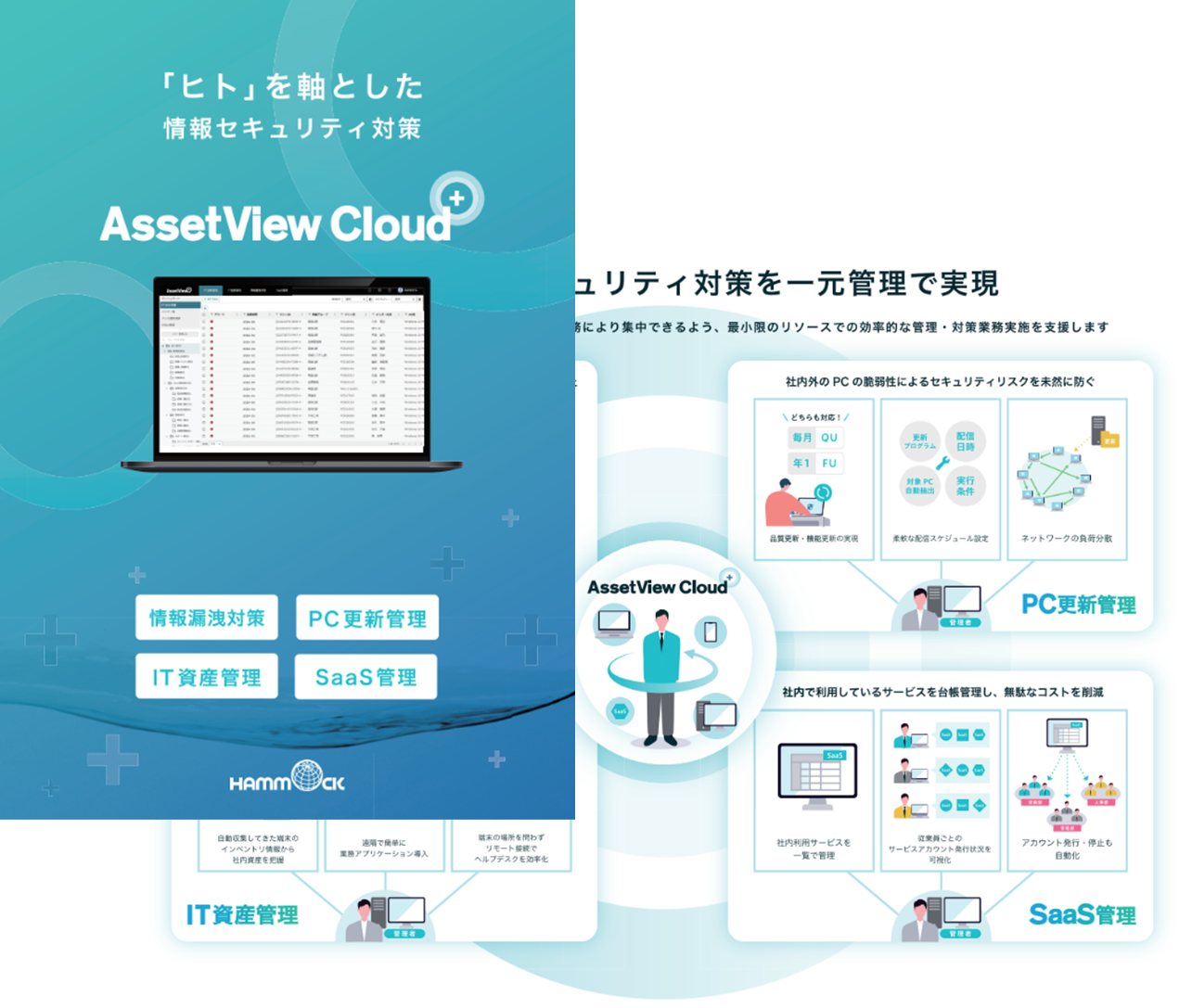
一方で、企業におけるPC管理やより高度なセキュリティ運用を求める場合には、標準機能だけでは管理工数や検知精度の面で限界が生じることもあります。弊社が提供する「AssetView Cloud +」は、PCの資産管理と高度なセキュリティ対策をクラウド上で一元化できるため、IT管理者の負担を大幅に軽減します。
特に、テレワークが普及した現代では、社外に持ち出したPCの状態をリアルタイムで把握し、最新のパッチ適用状況を可視化することが不可欠です。AssetView Cloud +を導入することで、Windowsセキュリティの運用を補完し、未知の脅威への対策やデバイス制御、操作ログの取得まで網羅的にカバーできます。標準機能をベースにしつつ、組織の規模やニーズに合わせてこうした専門ツールを組み合わせ、強固な防御体制を構築しましょう。

投稿者ハンモック編集部
現場での経験やリサーチをもとに、読者にとって役立つ情報をわかりやすくお届けしています。実務で得た知見をもとに、新たな気づきにつながる情報発信を心がけています。