Cookieとは?仕組み・メリットから危険性、同意、スマホでの削除設定まで解説
- INDEX
-
Webサイトを閲覧していると「Cookie」というIT用語を見かける機会が増えました。
本記事では、Web利用に欠かせないCookieについて、その仕組みやメリット、潜む危険性までを解説します。
最近よく表示される「同意」画面の理由や、スマホ・PCでの削除・設定方法も紹介するので、Cookieとの付き合い方の参考にしてください。
Cookieとは?Webサイトの閲覧を便利にする仕組みをわかりやすく解説
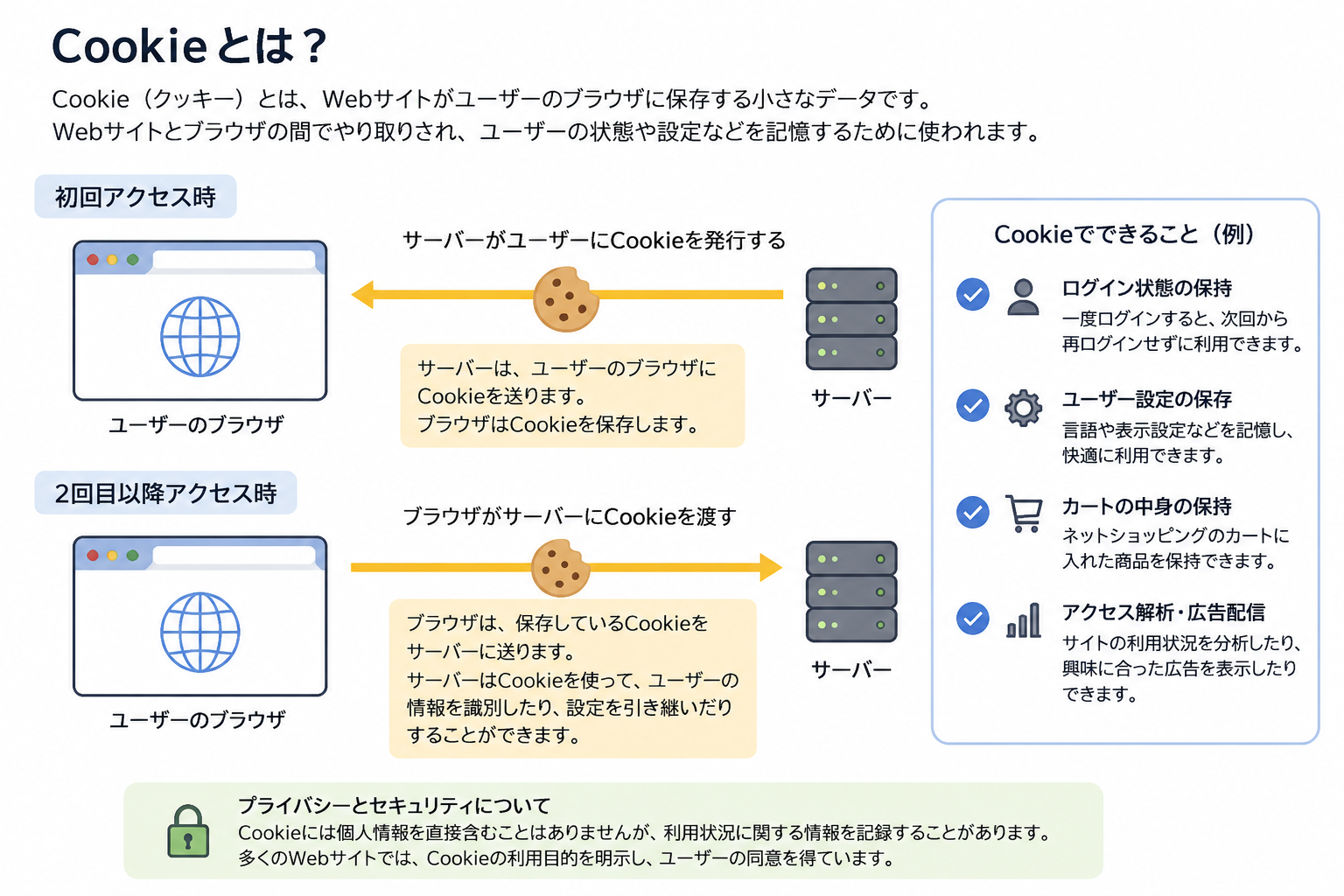
Cookie(クッキー)とは何か、簡単に言うと、Webサイトを閲覧したユーザーの情報をブラウザに一時的に保存する仕組み、またはそのデータ自体を指します。
インターネット利用を便利にする目的で使われ、ユーザーの識別や情報入力の簡略化に役立ちます。
読み方は「クッキー」で、お菓子のクッキーが語源・由来という説もあります。
このCookieの具体的な意味や使われ方をわかりやすく解説します。
Webサイトがあなたを記憶するCookieの仕組み
ユーザーがウェブサイトにアクセスすると、Webサーバーはそのユーザーのブラウザに対し、訪問日時や訪問回数などの情報を記録した小さなテキストファイルを送ります。
このファイルにはユーザーを識別するための固有のIDが付与されており、ブラウザに保存されます。
次回以降の通信でブラウザがこのIDをサーバーに送ることで、ウェブサイトのサーバーはユーザーを同一人物だと認識し、前回のセッション情報を引き継いだ表示を可能にします。
混同しやすいキャッシュとの役割の違い
Cookieとキャッシュは、どちらもブラウザに情報を保存する技術ですが、その役割には明確な違いがあります。
Cookieがログイン情報やカートの中身といった「ユーザーの状態に関する情報」を保存するのに対し、キャッシュは一度表示したWebページの画像やファイルなどの「コンテンツデータ」を保存します。
Cookieの役割はユーザーを識別すること、キャッシュの役割はページの再読み込みを高速化することです。
Cookieがもたらす3つのメリット
Cookieの利用を有効に設定しておくことで、Webサイトの閲覧や利用が非常にスムーズになります。
多くのサイトがCookieを利用する主な目的は、ユーザー体験の向上にあります。
ここでは、Cookieがもたらす代表的な3つのメリットを紹介します。
ログイン状態を維持して再入力の手間をなくす
会員制サイトやSNSなどで、一度ログインすればその後ブラウザを閉じてもログイン状態が維持されるのは、Cookieの機能によるものです。
IDやパスワードといったログイン情報がCookieに保存されるため、ユーザーはサイトを訪れるたびに毎回情報を入力する手間が省け、スムーズにサービスを利用できます。
ショッピングサイトのカート情報を保持する
ネットショッピングを例にとると、商品をカートに入れた状態で一度サイトを離れたり、ブラウザを閉じたりしても、後日再びアクセスした際にカートの中身が残っていることがあります。
これもCookieがカート情報を保持しているおかげであり、ユーザーは商品を最初から選び直す必要がありません。
ユーザーの興味に合わせた情報や広告を表示する
Cookieは、ユーザーが過去に閲覧したページや検索したキーワードなどの行動履歴を記録します。
Webサイトや広告配信システムは、この情報を基にユーザーの興味や関心を分析し、関連性の高いコンテンツやパーソナライズされた広告を表示します。
これにより、ユーザーは自分にとって価値のある情報を見つけやすくなります。
Cookieに潜む危険性とデメリットも知っておこう
CookieはWebサイトの利用を便利にする一方で、その使用にはいくつかの危険性やデメリットも存在します。
特にプライバシーに関するリスクについては、正しく理解しておくことが重要です。
Cookieの仕組みを悪用される可能性もゼロではないため、注意点を把握しておきましょう。
個人情報ではないがプライバシー侵害のリスクがある
Cookie自体には、氏名やメールアドレスといった直接的な個人情報は含まれていません。
どのサイトをいつ訪れたかという閲覧履歴や検索履歴は詳細に記録されます。
これらの行動履歴を詳しく分析されると、個人の趣味・嗜好、関心事が推測され、意図しない形でプライバシーが侵害されるリスクがあります。
行動が追跡され続ける不快感(リターゲティング広告)
一度閲覧した商品の広告が、まったく別のサイトを見ているときにも表示され、追いかけられているように感じた経験はないでしょうか。
これはリターゲティング広告(またはリマーケティング広告)と呼ばれる手法で、Cookieを利用したトラッキング技術に基づいています。
この追跡に不快感や監視されているような感覚を覚える人も少なくありません。
第三者によるなりすましや不正利用の可能性
学校や職場など、不特定多数の人が利用する共用のパソコンでログイン情報をCookieに保存したまま放置すると、第三者にその情報を使われてしまう危険性があります。
悪意のある第三者がCookie情報を盗み出すことで、本人になりすましてサービスを不正利用したり、個人情報を閲覧したりするリスクにつながります。
Webサイトで「Cookieに同意しますか?」と表示される理由
近年、多くのWebサイトで「Cookieに同意しますか?」といったバナーが表示されるようになりました。
ユーザーにCookieの受け入れを許可してもらうこの仕組み(ConsentBanner)が広まった背景には、世界的なプライバシー保護意識の高まりと、それに対応するための法規制の強化があります。
この同意のラインは法律によって定められています。
プライバシー保護を強化する法律(改正個人情報保護法)の影響
EUの「GDPR(一般データ保護規則)」や、日本の「改正個人情報保護法」といった法律が施行されたことが大きな理由です。
これらの法律では、Cookieによって取得した識別子や行動履歴などを個人情報と紐付けて利用する場合、原則として本人の同意を得ることが義務付けられました。
これにより、サイト運営者はユーザーに対してCookieの利用目的を明示し、同意を求める必要が出てきました。
追跡に使われるサードパーティCookieの規制が強化されているため
特に、複数のサイトを横断してユーザーの行動を追跡し、ターゲティング広告などに利用される「サードパーティCookie」は、プライバシー侵害のリスクが高いとされています。
このため、Google ChromeやSafariといった主要なブラウザが、段階的にサードパーティCookieの利用を規制・廃止する方針を打ち出しています。
こうした技術的な背景も、サイト運営者がCookieの利用についてユーザーの同意を明確に得る動きを加速させています。
知っておきたいCookieの2つの種類
Cookieには、その発行元によって大きく2種類に分けられます。
それぞれのCookieの役割や使われ方は異なり、特にプライバシー保護の文脈では両者の違いを理解することが重要です。
閲覧サイト自身が発行する「ファーストパーティCookie」
ファーストパーティCookieは、ユーザーが直接アクセスしているWebサイトのドメインから発行されるCookieです。
主な役割は、ログイン情報の保持、ショッピングカートの状態維持、言語設定の記憶など、そのサイト内でのユーザーの利便性を向上させることです。
例えば、Googleのサイトを閲覧している際にGoogleのドメインから発行されるものがこれに該当します。
広告配信などに使われる「サードパーティCookie」
サードパーティCookieは、ユーザーがアクセスしているサイトとは異なる、第三者のドメインから発行されるCookieです。
主に、複数のWebサイトを横断してユーザーの行動履歴を追跡し、ターゲティング広告を配信するために利用されます。
プライバシー保護の観点から問題視されることが多く、近年規制が強化されているのはこちらのCookieです。
【ブラウザ別】Cookieを削除・無効化する設定手順
Cookieによる追跡が気になる場合や、ブラウザの動作が重いと感じたときは、設定からCookieを削除したり、今後の受け入れを無効化(ブロック)したりできます。
ここでは、主要なブラウザやデバイスごとの設定手順を紹介します。
すべてのCookieを一度に削除する方法や、特定のサイトのみを許可・ブロックする方法があります。
iPhone(Safari)でのCookie削除・ブロック方法
iPhoneなどスマートフォンの標準ブラウザであるSafariでは、以下の手順で設定します。
まず「設定」アプリを開き、一覧から「Safari」を選択します。
Cookieを削除する場合は、下部にある「履歴とWebサイトデータを消去」をタップします。
Cookieをブロック(無効化)したい場合は、「すべてのCookieをブロック」のスイッチをオンにします。
Android(Chrome)でのCookie削除・ブロック方法
多くのAndroidスマートフォンに搭載されているChromeアプリでは、以下の手順で設定します。
まずChromeアプリを開き、右上のメニューボタンをタップします。
次に「設定」→「プライバシーとセキュリティ」→「閲覧履歴データの削除」の順に進みます。
「Cookieとサイトデータ」にチェックを入れてデータを削除します。
パソコン(Chrome)でのCookie削除・ブロック方法
パソコン版のGoogleChromeでは、より詳細な設定が可能です。
右上のメニューボタンから「設定」→「プライバシーとセキュリティ」→「Cookieと他のサイトデータ」を選択します。
「すべてのCookieとサイトデータを表示」から個別に削除したり、「Cookieをすべてブロックする」を選択して無効化したりできます。
パソコン(Microsoft Edge)でのCookie削除・ブロック方法
MicrosoftEdgeでは、右上のメニューボタンから「設定」を選択します。
左側のメニューから「プライバシー、検索、サービス」をクリックします。
「閲覧データをクリア」の項目にある「クリアするデータの選択」ボタンを押し、「Cookieおよびその他のサイトデータ」にチェックを入れて削除します。
Cookieに関するよくある質問
ここでは、Cookieに関してよく寄せられる質問とその回答をまとめました。
Webブラウザだけでなく、一部のアプリの動作にもCookieの仕組みが関連している場合があります。
Q. Cookieを削除するとどうなりますか?
各Webサイトでのログイン状態がリセットされるため、再度IDやパスワードの入力が必要になります。
また、ショッピングサイトのカート情報や、Webサイト上で個人用に設定した表示内容なども初期化されます。
Q. 「Cookieに同意しない」を選ぶとどうなりますか?
サイトの機能の一部、または全部が正常に利用できなくなる可能性があります。
例えば、ログインが必須の会員向けサービスが使えなくなったり、パーソナライズされた情報の表示がされなくなったりします。
Q. Cookieを有効にしないと不便ですか?
はい、多くのWebサイトで利便性が低下します。
ログイン状態が維持されず、毎回IDやパスワードを入力する手間が発生します。
また、ネットショッピングのカート機能が正常に動作しないなど、不便に感じることが多くなります。
まとめ
Cookieは、ログイン状態の維持やショッピングカートの保持など、Webサイトの閲覧をよりスムーズにするために不可欠な技術です。しかし、行動履歴の追跡によるプライバシー侵害のリスクや、第三者による不正利用の危険性も内包しています。近年の法規制やブラウザの仕様変更により、ユーザーの同意がこれまで以上に重視される時代へと変化しました。利用者はCookieのメリットとデメリットを正しく認識し、用途に合わせてブラウザの設定を最適化することが求められています。
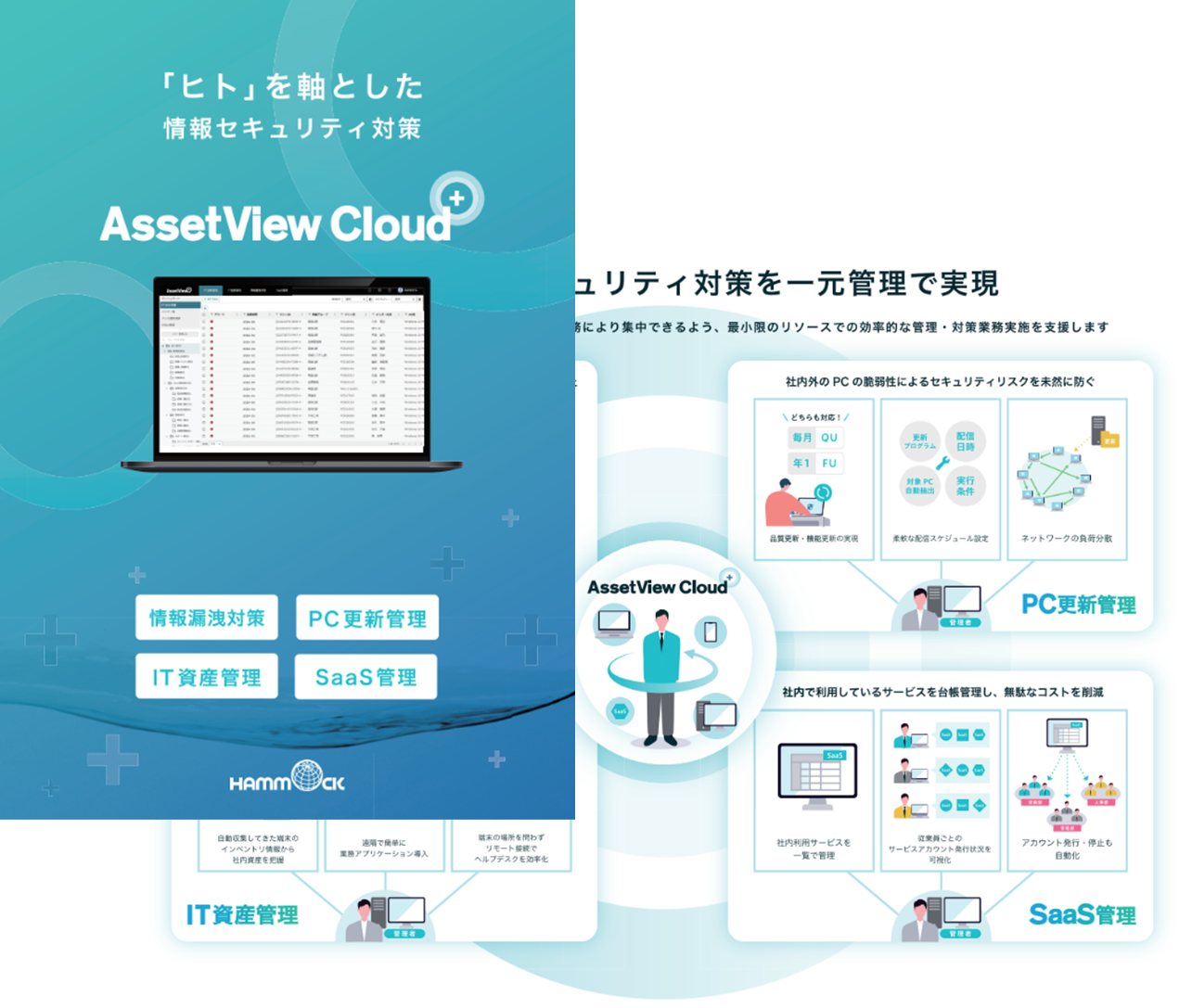
ビジネスの現場において、より高度なセキュリティ対策やIT資産の効率的な管理を目指すなら、AssetView Cloud +の導入が有力な選択肢となります。このサービスは、PCの操作ログ管理や外部デバイスの制御、さらには未知の脅威に対するウイルス対策までをクラウド上で一元管理できるプラットフォームです。
ブラウザの利用状況を可視化し、組織全体で適切なセキュリティポリシーを運用することで、情報の漏洩リスクを最小限に抑えることが可能です。個人のリテラシー向上に加え、こうした専門的なツールを柔軟に活用することで、利便性と安全性を両立させた強固なインターネット環境を構築できるはずです。

投稿者ハンモック編集部
現場での経験やリサーチをもとに、読者にとって役立つ情報をわかりやすくお届けしています。実務で得た知見をもとに、新たな気づきにつながる情報発信を心がけています。