ウイルスチェックとは?感染の兆候・確認方法・駆除手順・対策まで徹底解説
- INDEX
-

ウイルスチェックとは、パソコンやスマートフォンなどのデバイスに潜むマルウェアを検知し、感染を防ぐための基本的なセキュリティ対策です。もしウイルスに感染したまま放置すれば、個人情報の漏えいやデータ破損、さらにはサイバー攻撃の踏み台にされる危険性もあります。
本記事では、ウイルスチェックの正しいやり方、感染の兆候、無料で行える安全な対処法、そして今すぐ実践できるセキュリティ強化のポイントまでをわかりやすく解説します。
ウイルスチェックとは?その意味と目的をわかりやすく解説
ウイルスチェックとは、パソコンやスマートフォンなどに不正なプログラムが潜んでいないかを確認する作業です。見えにくい脅威を早期に発見し、被害を防ぐために欠かせないセキュリティ対策のひとつです。ここでは、ウイルスチェックの基本や役割、ウイルスとマルウェアの違い、放置によるリスクを解説します。ウイルスチェックの基本とセキュリティ上の役割
ウイルスチェックは、ファイルやプログラムをスキャンして感染の疑いがあるデータを検出・削除する仕組みです。多くのセキュリティソフトには自動スキャン機能があり、定期的に実行することで新たな脅威にも対応できます。特に外部デバイスを使う環境では、チェックを習慣化することが安全維持につながります。企業では、端末の定期スキャンが情報漏えい防止の基本です。関連記事:アンチウイルス対策の最前線:企業向けセキュリティ強化のポイント
マルウェア・スパイウェア・ランサムウェアとの違い
ウイルスは、マルウェア(悪意あるソフトウェア)の一種です。マルウェアには、情報を盗むスパイウェアや、ファイルを人質に金銭を要求するランサムウェアなどがあります。スパイウェアは入力情報を外部に送信し、ランサムウェアはデータを暗号化して身代金を要求します。ウイルスチェックは、こうした多様な脅威を検知し、感染の拡大を防ぐ役割を担っています。関連記事:マルウェア対策とは? 種類や方法、感染した場合の対応策も詳細解説
関連記事:ランサムウェア対策の重要性と最新トレンド2024
ウイルスチェックを怠ると起こるリスクと被害例
ウイルスチェックを怠ると、個人情報の流出やデータ破損など深刻な被害につながる恐れがあります。感染した端末が不正アクセスやサイバー攻撃に利用されることもあります。こうした被害は個人だけでなく企業の信頼にも影響します。定期的にウイルスチェックを行うことで、被害を早期に発見し、リスクを最小限に抑えられます。参照:情報セキュリティ10大脅威 | 情報セキュリティ | IPA 独立行政法人 情報処理推進機構
ウイルス感染の可能性を見極めるには?主な症状と確認ポイント
ウイルスに感染しても、すぐに気づけるとは限りません。デバイスの動作や表示のわずかな変化が、感染のサインであることもあります。ここでは、ウイルス感染の可能性を見極めるための主な症状と、確認すべきポイントを紹介します。パソコンやスマホの動作が重くなる・異常が起きる
以前より動作が遅くなったり、アプリが頻繁に落ちたりする場合は、ウイルスがシステムの一部を占有している可能性があります。電源の立ち上がりやブラウザの読み込みが極端に遅い場合も注意が必要です。ソフトやデータ量の増加が原因でないなら、ウイルススキャンを実行して確認しましょう。不審な広告や警告メッセージが頻繁に表示される
突然、警告や広告のポップアップが何度も表示されるようになったら、マルウェアやスパイウェアの影響を疑いましょう。特に「ウイルスに感染しています」「今すぐ対処してください」といったメッセージは、偽サイトや詐欺アプリへ誘導する手口の可能性があります。焦ってクリックせず、正規のセキュリティソフトでスキャンを行うことが重要です。データ通信量・バッテリーの消費が異常に増える
普段と変わらない使い方をしているのに通信量やバッテリーの消耗が早い場合、ウイルスがバックグラウンドで不正な通信を行っているかもしれません。特に、Wi-Fi接続中に通信量が急増する場合は要注意です。アプリごとの使用状況を確認し、心当たりのない挙動があれば速やかにチェックを行いましょう。知らないアプリやファイル・メール送信履歴がある
インストールした覚えのないアプリや、見知らぬファイルが保存されている場合は、ウイルスが自動的にダウンロードした可能性があります。また、自分が送っていないメールが履歴に残っているときも要注意です。感染した端末が他者への攻撃に利用されているおそれがあります。怪しいデータは開かず、セキュリティソフトで削除・駆除を行いましょう。パソコンでウイルスチェックを行う方法
パソコンは仕事や日常のあらゆる場面で使用するため、常にウイルス感染のリスクがあります。定期的にウイルスチェックを行うことで、感染の早期発見と被害の拡大防止が可能になります。ここでは、Windowsに搭載された基本機能から、外部ツールを使った方法まで、代表的なウイルスチェックのやり方を紹介します。Windows Defenderを使ってスキャン・駆除する手順
Windows 10や11には標準で「Windows Defender」が搭載されており、無料でウイルススキャンと駆除が行えます。スタートメニューから「Windows セキュリティ」を開き、「ウイルスと脅威の防止」→「クイックスキャン」を選択すれば、基本的な検査が実行されます。感染の疑いがある場合は、「フルスキャン」や「カスタムスキャン」でより詳細にチェックしましょう。スキャン結果にウイルス名や脅威の表示があれば、指示に従って削除または隔離を行います。参照:Windows でのMicrosoft Defenderウイルス対策の概要 - Microsoft Defender for Endpoint | Microsoft Learn
セキュリティソフトをインストールして定期スキャンを実行
ウイルス対策の信頼性をさらに高めたい場合は、市販のセキュリティソフトを導入するのも有効です。多くの製品には、リアルタイム監視や自動スキャン、メール添付ファイルの検査など、Windows Defenderにはない高度な機能が備わっています。設定で「定期スキャン」を有効にしておけば、自動的にパソコンを検査し、感染を未然に防ぐことができます。導入時には、OSのバージョンや他のソフトとの互換性も確認しましょう。オンラインサービスでウイルスチェックする方法
専用ソフトをインストールせずにウイルスチェックしたい場合は、オンラインで利用できる無料スキャンサービスも便利です。ブラウザ上で実行できるため、簡単にパソコン内の脅威を検出できます。ただし、インターネット接続を利用するため、機密性の高いデータを含む環境では利用を控えるなど、用途に応じた使い分けが大切です。USBメモリや外部デバイスをチェックする際の注意点
USBメモリや外付けハードディスクなどの外部デバイスは、ウイルス感染の温床になりやすい部分です。パソコンに接続する前に、まずウイルススキャンを実行し、不審なファイルがないか確認しましょう。特に「autorun.inf」など自動実行を誘発するファイルがある場合は、開かずに削除してください。業務で共有するUSBメモリは、定期的なスキャンとフォーマットを行うことで、安全なデータ運用につながります。スマホでウイルスチェックを行う方法
スマートフォンは日常的にネット通信やアプリ利用が多く、ウイルス感染のリスクが高いデバイスです。知らないうちにマルウェアをインストールしてしまうケースもあるため、定期的なウイルスチェックが欠かせません。ここでは、AndroidとiPhoneの違いや、セキュリティアプリを使ったスキャン方法、感染が疑われるときの初期対応について解説します。Android・iPhoneそれぞれのチェック手順と違い
Androidは自由度が高い反面、非公式アプリのインストールなどでウイルス感染のリスクがあります。ウイルスチェックを行うには、Google Play プロテクトを活用するのが基本です。Playストアのメニューから「Play プロテクト」を選び、「スキャン」を実行することで端末全体を確認できます。一方、iPhoneはAppleが厳しくアプリを管理しているため、ウイルス感染の確率は比較的低めです。ただし、脱獄(非公式な改造)を行っている場合や、不審なプロファイルをインストールしている場合は注意が必要です。定期的にiOSのアップデートを行い、不要なアプリやプロファイルを削除しておくと安心です。
セキュリティアプリを活用したスキャン・診断のやり方
より確実にスマホの安全を守るには、セキュリティアプリの導入が効果的です。「ESET Mobile Security」「ノートン モバイルセキュリティ」などのアプリは、端末内をスキャンしてマルウェアを検出し、危険なアプリや通信をブロックします。アプリによっては、不正なWi-Fi接続の警告や個人情報の流出防止機能も備わっています。導入後は「自動スキャン」や「定期チェック」を設定し、感染リスクを継続的に監視することが大切です。感染が疑われるときの初期対応(通信遮断・アプリ削除など)
スマホの挙動が不審なときは、まず通信を遮断して被害の拡大を防ぎましょう。Wi-Fiやモバイルデータ通信をオフにし、機内モードを有効にします。その後、セキュリティアプリでスキャンを実行し、感染源と疑われるアプリを削除します。アプリを削除しても改善しない場合は、スマホを初期化してデータをリセットする方法も検討してください。ただし、初期化の前にはバックアップを取り、必要なデータを安全に保管しておくことが重要です。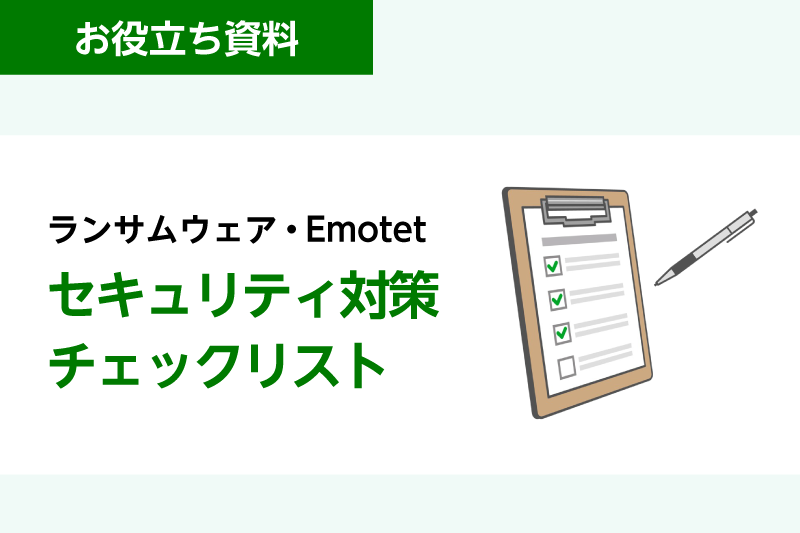
ランサムウェア・Emotet
セキュリティ対策 チェックリスト
セキュリティ対策 チェックリスト
ランサムウェア・Emotet(エモテット)とは?対策方法をご紹介しています。
今すぐ資料をダウンロード

統合型IT運用管理「AssetView」製品資料
IT資産管理、ログ管理などのIT統合管理ソフトウェア『AssetView』は、お客様の状況に合わせたIT統合管理を実現。
今すぐ資料をダウンロード
ウイルス感染が判明した場合の対処法
ウイルス感染が確認された場合は、焦らずに正しい手順で対処することが大切です。間違った行動をとると、被害が広がったり、復旧が難しくなったりする恐れがあります。ここでは、感染がわかった直後に行うべき基本的な対応と、再発を防ぐためのポイントを順に解説します。ネットワーク接続を切り、被害拡大を防ぐ
感染が疑われる段階で最優先すべきは、ネットワークからの遮断です。Wi-Fiや有線LAN、モバイルデータ通信をすべて切断し、外部への情報送信や他端末への感染拡大を防ぎましょう。社内ネットワークを利用している場合は、早めに情報システム担当者へ報告し、被害範囲の確認を行います。自宅の環境でも、他のパソコンやスマホが同じネットワークに接続されている場合は、一時的に通信を止めておくと安全です。セキュリティソフトでウイルスを検知・駆除する
ネットワークを遮断した後は、信頼できるセキュリティソフトでウイルススキャンを実行します。検知された脅威は、ソフトの案内に従って削除または隔離を行いましょう。もしソフトが起動できない場合は、セーフモードでの起動や別の端末を使った対応を検討します。削除後も不審な挙動が続く場合は、再度フルスキャンを行い、残存するウイルスを取り除くことが重要です。初期化・バックアップ復元を行う前に確認すべきこと
ウイルスが完全に駆除できない場合は、パソコンやスマホを初期化する方法もあります。ただし、初期化の前にバックアップを取る際は注意が必要です。感染ファイルをそのまま保存してしまうと、復元後に再感染する可能性があります。データを移行する際は、信頼できるスキャンツールで内容を確認し、安全なファイルのみをバックアップしましょう。また、初期化後は最新のOSとセキュリティソフトをインストールして環境を整えることが大切です。パスワードやアカウント情報を変更して再発防止を図る
ウイルス感染後は、個人情報やログイン情報が漏えいしている可能性があります。主要なアカウントのパスワードはすべて変更し、他のサービスと同じパスワードを使っていた場合は順次更新してください。特にオンラインバンキングやクラウドストレージなど、機密性の高いサービスは早急な対応が必要です。二段階認証を設定しておくことで、再感染や不正ログインを防ぐ効果も期待できます。ウイルス感染を防ぐためのセキュリティ対策
ウイルス感染は、日々のちょっとした油断から起こることが多く、完全に防ぐことは難しいといわれています。しかし、基本的なセキュリティ対策を習慣化することで、被害のリスクは大幅に減らせます。ここでは、誰でもすぐに実践できる予防策を4つのポイントにまとめました。OSやソフトウェアを最新バージョンにアップデートする
ウイルスの多くは、古いソフトウェアの脆弱性を狙って侵入します。WindowsやmacOS、Android、iOSなどのOSはもちろん、ブラウザやアプリ、業務用ソフトも常に最新の状態に保つことが大切です。アップデートには、セキュリティ修正プログラム(パッチ)が含まれている場合が多く、更新を怠ると攻撃の標的になりやすくなります。自動更新機能を有効にしておけば、更新の手間も省け、常に安全な状態を維持できます。参照:JVN iPedia - 脆弱性対策情報データベース
信頼できないサイト・Wi-Fi・メール添付ファイルを避ける
不審なURLや広告をクリックしたり、無料Wi-Fiを安易に利用したりすると、ウイルス感染の原因になることがあります。また、知らない送信元から届くメールの添付ファイルやリンクも危険です。特に「請求書」「アカウント停止」「確認が必要」といった件名のメールは、フィッシング詐欺の可能性があります。心当たりのないメールは開かず、公式サイトや正規アプリから情報を確認しましょう。二段階認証やパスワード管理で安全性を高める
ウイルス感染によってアカウント情報が流出した場合でも、二段階認証を設定していれば被害を防げる可能性があります。SMS認証や認証アプリを利用し、ログイン時に本人確認を求める仕組みを取り入れましょう。また、複数のサービスで同じパスワードを使い回すのは危険です。パスワード管理ツールを利用すれば、複雑で安全なパスワードを自動生成し、手間をかけずにセキュリティを保てます。定期的なスキャンとバックアップでリスクを最小限に
どれだけ対策をしても、ウイルス感染のリスクをゼロにすることはできません。定期的にウイルススキャンを実施し、異常がないかを確認する習慣をつけましょう。さらに、重要なデータは外部ストレージやクラウドにバックアップを取っておくことで、万が一感染しても被害を最小限に抑えられます。バックアップの保存先も暗号化し、物理的・ネットワーク的に安全な環境で管理することが理想です。企業や組織が行うべきウイルスチェック管理と運用
企業や組織では、個人のセキュリティ対策だけでなく、全体を見渡したシステム的な管理が欠かせません。1台の端末が感染すると、社内ネットワーク全体に被害が及ぶおそれがあるため、ウイルスチェックを含むIT資産の一元管理が重要です。ここでは、企業が実践すべき管理体制と運用のポイントを紹介します。IT資産管理ツールで全社的なデバイスの状態を把握する
組織全体のパソコンやスマホ、タブレットなどを安全に運用するには、IT資産管理ツールを導入し、デバイスの状態を常に把握できる環境を整えることが大切です。ツールを利用すれば、OSやソフトウェアの更新状況、ウイルススキャンの実施履歴、セキュリティ設定の有無などを一元的に管理できます。手動で確認する場合に比べ、作業の抜け漏れやヒューマンエラーを防ぎ、社内全体の安全性を高められます。BYODやUSBデバイス利用時のリスク対策
私物端末(BYOD)の業務利用やUSBメモリの持ち込みは、便利な一方でウイルス感染の経路にもなりやすいです。外部デバイスを接続する際は、必ずウイルスチェックを行い、許可された機器のみ利用できるように制御することが重要です。社内ルールとして、個人の端末を使用する場合はセキュリティアプリの導入や定期スキャンの義務付けを行い、万が一感染が発覚した際には速やかに報告・隔離できる体制を整えましょう。従業員教育とセキュリティ意識の継続的向上
システムによる防御だけでは、ヒューマンエラーを完全に防ぐことはできません。従業員一人ひとりが「セキュリティは自分の責任」と意識することが重要です。定期的な社内研修やオンライン教育を通じて、ウイルス感染の仕組みや最新の手口を理解してもらいましょう。また、実際のメールやサイトを模したフィッシング訓練を行うことで、危険を見抜く力を養うことができます。AssetViewなど統合IT運用管理ツールの活用で効率化
ウイルスチェックやパッチ管理、デバイス監視などをまとめて行うには、統合IT運用管理ツールの導入が効果的です。たとえば、株式会社ハンモックが提供する「AssetView」は、IT資産・情報資産を一元管理できるソフトウェアです。全社のデバイス状況をリアルタイムで把握できるほか、更新漏れや不正アクセスの兆候も検知可能です。人的リソースを抑えつつ、セキュリティと運用効率を両立できる点が大きなメリットといえるでしょう。まとめ:ウイルスチェックを習慣化し、安全なデジタル環境を守ろう
ウイルス感染は、誰にでも起こり得るリスクです。パソコンやスマホを安心して使い続けるためには、定期的なウイルスチェックを行い、異常を早期に発見することが大切です。OSやソフトウェアのアップデート、セキュリティソフトの導入、そして安全な通信環境の確保を怠らないようにしましょう。また、企業や組織の場合は、従業員一人ひとりの意識向上と、システム的なIT資産管理の両輪でセキュリティを強化することが求められます。社内全体のウイルス対策やデバイス管理を効率化したい方には、統合型IT運用管理ソフトウェア「AssetView」がおすすめです。IT資産管理や情報漏洩対策、マルウェア防御などを一元化し、限られたリソースでも高いセキュリティ運用を実現できます。自社に合った最適な管理体制を整える第一歩として、ぜひ資料をご覧ください。
ランサムウェア・Emotet
セキュリティ対策 チェックリスト
セキュリティ対策 チェックリスト
ランサムウェア・Emotet(エモテット)とは?対策方法をご紹介しています。
今すぐ資料をダウンロード
統合型IT運用管理「AssetView」製品資料
IT資産管理、ログ管理などのIT統合管理ソフトウェア『AssetView』は、お客様の状況に合わせたIT統合管理を実現。
今すぐ資料をダウンロード

投稿者ハンモック編集部
現場での経験やリサーチをもとに、読者にとって役立つ情報をわかりやすくお届けしています。実務で得た知見をもとに、新たな気づきにつながる情報発信を心がけています。