アップデートとは?意味・目的・種類をわかりやすく解説|しないリスクと安全な実施方法も紹介
- INDEX
-

スマートフォンやパソコンを使っていると、頻繁に表示される「アップデートしてください」という通知。しかし、「今のままで使えているから不要では?」と思う人も少なくありません。
アップデートとは、ソフトウェアやOS(基本システム)を最新の状態に保つための重要な作業です。放置すると、セキュリティリスクや不具合が発生する可能性もあります。
この記事では、アップデートとは何か、意味や目的、種類、行わない場合のリスク、そして安全に実施するための注意点とはをわかりやすく解説します。
アップデートとは?基本の意味と役割をわかりやすく解説
アップデートとは、パソコンやスマートフォンなどのソフトウェアやOSを最新の状態に保つための更新作業です。セキュリティや動作の安定性を維持するうえで欠かせない仕組みであり、身近ながら重要な役割を持っています。ここではその意味や、似た言葉との違い、対象となる範囲を簡潔に説明します。アップデートの基本的な意味とは
アップデートは、ソフトウェアやシステムを最新状態に更新し、不具合修正やセキュリティ強化、新機能の追加を行うことです。いわば、システムを快適に保つための定期メンテナンスのようなものです。自動更新される場合もあれば、ユーザーが手動で実施することもあります。バージョンアップやアップグレードとの違い
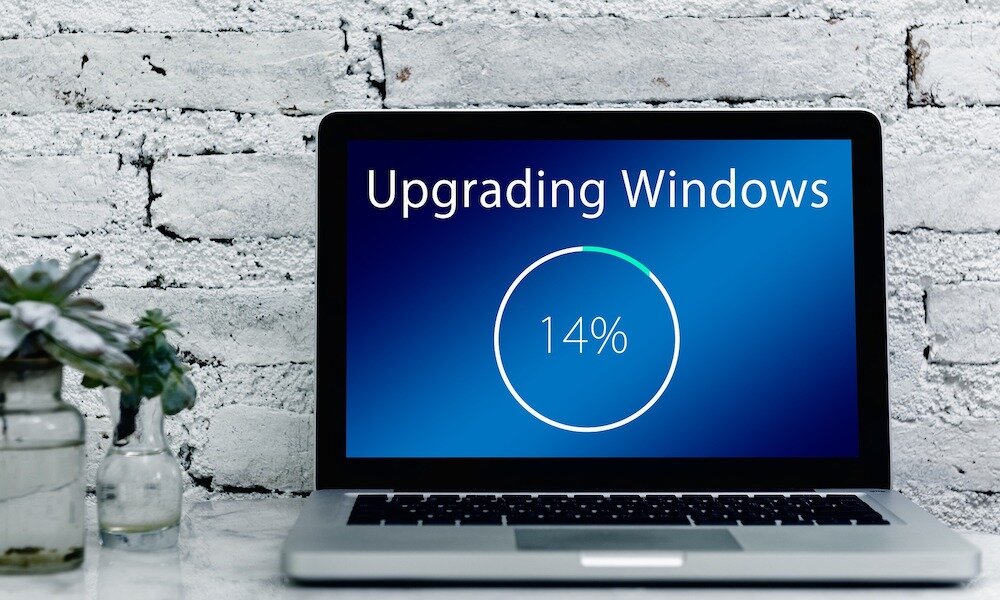
アップデートは、主に不具合修正や軽微な改善を行う小規模な更新です。一方で、バージョンアップやアップグレードは、新機能の追加やデザイン変更を伴う大規模な更新を指します。たとえば、Windows10から11への移行はアップグレード、iOS16.1から16.2への変更はアップデートです。ソフトウェア・OS・アプリなど対象の種類
アップデートの対象は、OSやアプリ、セキュリティソフト、さらにはプリンタやルーターのファームウェアなど多岐にわたります。SNSアプリの機能追加や、OSのセキュリティ修正もその一例です。定期的に更新を行うことで、システムを安全かつ安定した状態に保つことができます。アップデートの目的と行うべき理由とは?
アップデートは単なる機能追加ではなく、セキュリティ強化や不具合修正など、デバイスを安全に使い続けるための重要な作業です。更新を怠ると、情報漏えいや動作トラブルにつながることもあります。ここでは、アップデートを行う主な目的と理由を解説します。セキュリティの強化と脆弱性の修正
アップデートの最大の目的は、セキュリティの向上です。ソフトウェアには常に脆弱性が見つかる可能性があり、悪意ある攻撃者はその弱点を突いて侵入を試みます。定期的にアップデートを行うことで、こうした脆弱性を修正し、ウイルス感染や不正アクセスを防ぐことができます。参照:JVN iPedia - 脆弱性対策情報データベース
不具合(バグ)の改善と動作の安定化
どんなソフトウェアにも不具合はつきものです。アップデートには、動作の不安定さや表示の乱れなど、利用中に発生する問題を修正する目的もあります。定期的な更新により、動作が軽くなったり、アプリの起動が安定したりするなど、使い勝手の改善が期待できます。新機能の追加や性能の向上
アップデートは、セキュリティ対策だけでなく、新しい機能を追加する機会でもあります。デザインの変更や処理速度の向上など、利便性を高める更新が含まれることもあります。これにより、アプリやOSをより快適に利用できるようになります。メーカーや開発元のサポートを受け続けるため
古いバージョンのまま使い続けると、メーカーや開発元のサポートが終了し、修正プログラムやセキュリティ更新が受けられなくなることがあります。アップデートを継続的に行うことは、安心して製品を使い続けるための基本です。定期的な更新が、長期的な安全性を守る第一歩になります。アップデートを行わないとどうなる?主なリスクと被害例
アップデートを怠ると、表面的には問題がなくても、見えない部分で大きなリスクが生じます。古いバージョンを使い続けることで、サイバー攻撃の標的になったり、アプリが正常に動作しなくなったりすることもあります。ここでは、アップデートを行わないことで起こり得る主なリスクを紹介します。関連記事:Windows、アップデート・アップグレードしないとどうなる?
サイバー攻撃・マルウェア感染のリスクが高まる
アップデートをしない最大の危険は、セキュリティの脆弱性が放置されることです。攻撃者は既知の弱点を狙い、マルウェア感染や不正アクセスを仕掛けてきます。特に企業や組織では、一台の端末が侵入経路となり、ネットワーク全体に被害が広がる可能性もあります。常に最新の状態を保つことが、最も基本的な防御策です。アプリや機能の不具合・動作不良が続く
古いソフトウェアを使い続けると、アプリが正常に動かなくなったり、頻繁にエラーが出たりすることがあります。これらの不具合は多くの場合、アップデートで解消される問題です。更新を怠ると、処理速度の低下やクラッシュなど、日常的な操作にも支障をきたす恐れがあります。最新アプリやサービスが利用できなくなる
アプリやオンラインサービスは、最新のOSや環境を前提に設計されています。古いバージョンのままだと、アップデート後のアプリがインストールできない、ログインできないといったトラブルが起こることもあります。結果として、業務効率の低下や利用機会の損失につながります。サポート終了後はセキュリティ更新も受けられない
OSやソフトウェアにはサポート期限が設定されており、期限を過ぎるとセキュリティ更新が提供されなくなります。たとえば、Windows10のサポートは2025年10月に終了しました。サポート外の環境では脆弱性が修正されず、攻撃を受けやすい状態が続きます。アップデートを続けることが、長く安全に使うための前提条件です。参照:Windows 10、Windows 8.1、Windows 7 のサポート終了 | Microsoft Windows
関連記事:Windows10のサポート終了で業務はどうなるのか?業務に支障を出さない方法や考え方
アップデートの種類と違いを理解しよう
一口にアップデートといっても、対象や目的によっていくつかの種類があります。ソフトウェアやアプリだけでなく、機器そのものを制御するプログラムも更新の対象です。ここでは代表的な3つの種類と、その違いをわかりやすく説明します。ファームウェアアップデートとは(機器制御の更新)
ファームウェアアップデートとは、パソコンやルーター、プリンタなどに内蔵された制御プログラムを更新することです。この更新により、機器の動作が安定したり、通信速度や電力効率が改善されたりします。普段意識する機会は少ないものの、ハードウェアの性能を最大限に引き出すために欠かせないアップデートです。実施する際は、メーカーの公式情報を確認し、誤って電源を切らないよう注意が必要です。ソフトウェアアップデートとは(アプリやプログラムの更新)
ソフトウェアアップデートは、アプリケーションやOSなどのプログラムを最新の状態に保つための更新です。スマートフォンのOS更新や、アプリストアでのアプリ更新がこれにあたります。不具合修正やセキュリティ強化のほか、デザインや操作性の向上などが含まれることもあります。自動更新を有効にしておくと、常に安全で快適な環境を維持しやすくなります。メジャーアップデートとマイナーアップデートの違い
アップデートには、内容の規模によって「メジャーアップデート」と「マイナーアップデート」があります。メジャーアップデートは、大きな機能追加やデザイン変更を伴う大規模な更新です。たとえば、Android12から13への移行などが該当します。一方でマイナーアップデートは、バグ修正や動作改善など、比較的小さな更新を指します。どちらも重要ですが、特にセキュリティ対策を含むマイナーアップデートは、見落とさずに適用することが大切です。アップデートの手順とタイミングは?
アップデートは、正しい手順と適切なタイミングで行うことが大切です。設定次第で自動的に更新される場合もありますが、状況によっては手動で行う必要があります。ここでは、アップデートの方法と実施に適したタイミングについて解説します。自動アップデートと手動アップデートの違い
自動アップデートは、設定しておくことでソフトウェアやアプリが自動的に最新状態に保たれる仕組みです。更新を忘れる心配がなく、常にセキュリティを強化できるのが利点です。一方、手動アップデートはユーザーが自分で操作して更新を行う方法で、内容を確認してから適用したい場合に向いています。特に業務用端末や重要なシステムでは、トラブルを避けるために手動更新を選ぶことが多いです。関連記事:パッチ管理とは?パッチ適用方法と運用サイクルの課題・解決法を解説
スマホ・パソコン・アプリ別の基本的な実施方法
スマートフォンの場合、設定画面の「ソフトウェア更新」から最新バージョンを確認し、Wi-Fi接続時に実施するのが一般的です。パソコンでは、Windows UpdateやmacOSの「システム設定」から手動で更新を行えます。アプリは、App StoreやGoogle Playで「アップデート」ボタンを押すだけで更新が可能です。どのデバイスでも、安定した通信環境と十分なバッテリー残量を確保しておくことが基本です。参照:iPhoneやiPadをアップデートする - Apple サポート (日本)
参照:Android のバージョンを確認して更新する - Android ヘルプ
業務用端末では夜間や休業時間の実施が理想
業務で使用する端末のアップデートは、作業中に行うとシステム停止やデータ損失のリスクがあります。そのため、夜間や休業日など、業務に支障のない時間帯に実施するのが理想です。複数端末を一括管理している場合は、IT資産管理ツールを活用してスケジュール設定を行うと効率的です。更新による影響を最小限に抑え、安全に運用を続けるための工夫が求められます。アップデートの注意点と安全に行うための準備
アップデートはシステムを最新に保つ大切な作業ですが、実施の仕方を誤るとデータ消失や動作不良につながることがあります。安全かつ確実に進めるためには、事前準備を整えることが欠かせません。ここでは、アップデートを行う前に確認しておくべきポイントを紹介します。事前にデータのバックアップを取る
アップデート中に予期せぬエラーが発生すると、保存していたデータが失われることがあります。そのリスクを防ぐため、写真や書類、設定情報などはクラウドや外部ストレージにバックアップを取っておくことが重要です。スマホであればGoogleドライブやiCloud、パソコンなら外付けHDDやUSBメモリなどを利用すると安心です。ストレージや空き容量を確認する
アップデートには一定の容量が必要です。空き容量が不足していると更新が途中で止まったり、正常にインストールできなかったりします。事前に不要なアプリやデータを削除し、十分なスペースを確保しておきましょう。特にスマートフォンは、ストレージ残量が少ないとアップデートに時間がかかる傾向があります。Wi-Fi環境で実行し、充電しながら行う
アップデートには大量のデータ通信が発生するため、モバイル回線ではなく安定したWi-Fi環境で行うのが基本です。通信が途中で切れると更新が失敗することもあります。また、長時間の処理になる場合もあるため、充電しながら実行するか、十分にバッテリーを確保した状態で行いましょう。業務システムの場合はテスト環境で検証してから適用
企業や組織で利用するシステムでは、アップデートによって一部の機能が使えなくなることがあります。そのため、まずはテスト環境で動作を確認し、問題がないことを確認してから本番環境に適用することが推奨されます。こうした手順を踏むことで、業務停止やデータ損失といったトラブルを未然に防ぐことができます。アップデートに関するよくある疑問と対処法
アップデートに関しては、「料金がかかるのでは?」「不具合が出たらどうすればいい?」など、利用者が不安を感じやすい点もあります。ここでは、実際によくある疑問と、その対処法をわかりやすく整理します。アップデートは無料?有料のケースはある?
基本的に、スマートフォンのOS更新やアプリのアップデートは無料で行えます。開発元が安全性や機能維持のために提供しているため、利用者が追加費用を負担することはほとんどありません。ただし、「アップグレード」と呼ばれる大規模な更新や、有料版への移行を伴う場合は費用が発生することもあります。たとえば、無料版アプリから有料版に切り替えるケースや、業務用ソフトのメジャーアップデートがそれにあたります。アップデート後に不具合が起きた場合の対処法
アップデート後にアプリが起動しない、動作が遅くなるといった不具合が起きることがあります。その場合は、まず再起動を試し、改善が見られない場合は再インストールやキャッシュの削除を行いましょう。OSの大型アップデート直後は、開発元が修正版(パッチ)を配信することも多いため、数日待って再度更新するのも一つの方法です。重要なデータが消えた場合は、バックアップからの復元で対応できる場合があります。更新通知がこない・実行できない場合の確認方法
アップデート通知が届かない場合は、まずネットワーク環境とストレージ容量を確認してください。通信が不安定だったり、空き容量が不足していたりすると、更新が一時停止していることがあります。また、OSのサポート期限を過ぎていると、最新バージョンが配信されないこともあります。企業や学校の管理下にある端末では、管理者がアップデートを制限しているケースもあるため、その場合は管理担当者に相談しましょう。まとめ:定期的なアップデートで安全・快適な環境を維持しよう
アップデートは、システムを最新の状態に保ち、セキュリティや機能面でのトラブルを防ぐための重要な作業です。特に企業や組織においては、アップデートを怠ることで脆弱性が生まれ、サイバー攻撃や情報漏洩といった深刻なリスクにつながる恐れがあります。個人利用でも業務利用でも、「後回しにしない」ことが安全への第一歩です。複数の端末を運用している場合や、社内の更新状況を統一的に管理したい場合は、IT資産管理ツールを活用するのがおすすめです。
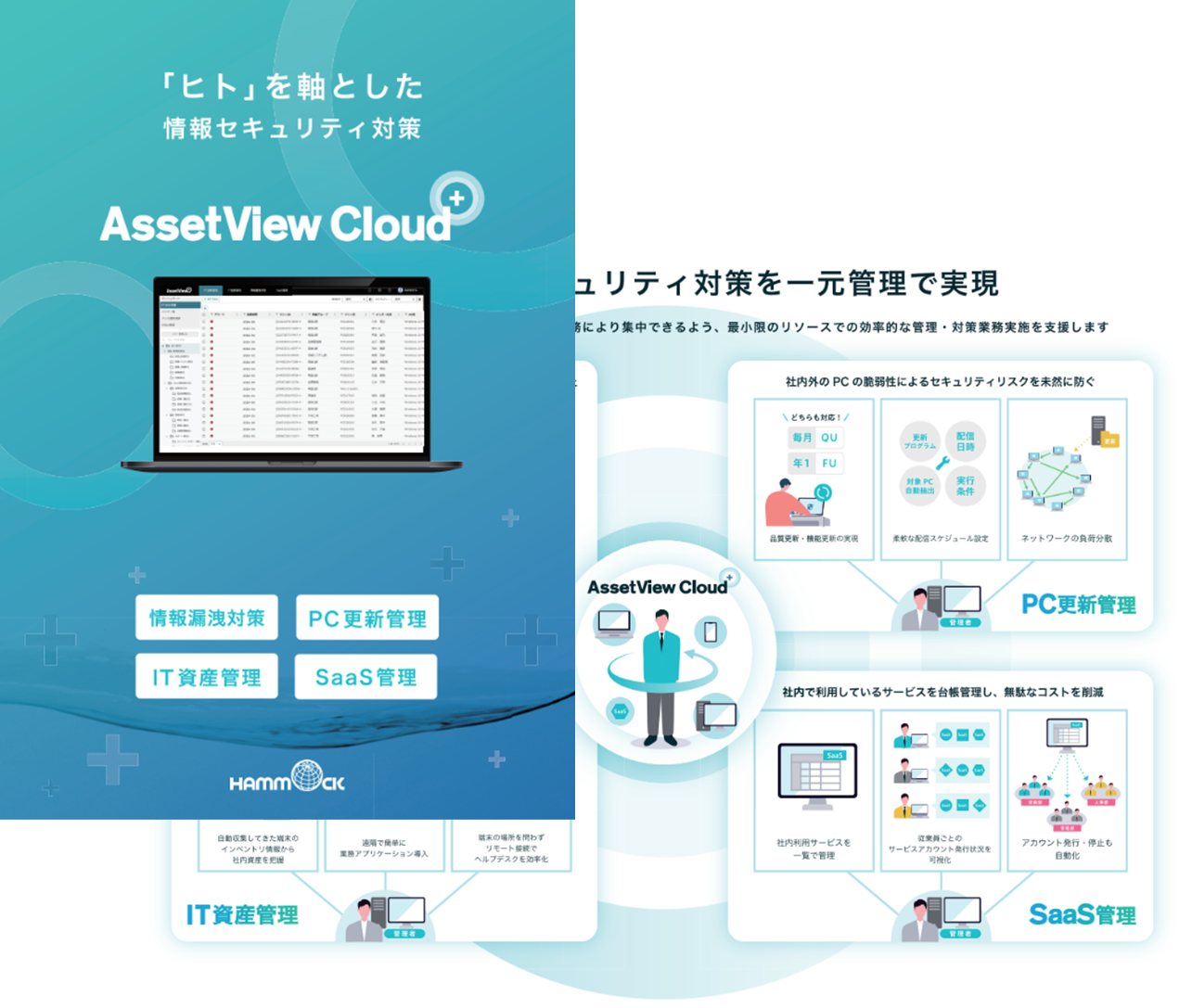
セキュリティ対策とアップデート管理を効率化したい方は、株式会社ハンモックが提供する「AssetView」シリーズをぜひご検討ください。情報漏洩対策・PC更新管理・SaaS管理など、企業のIT運用を一元的に支援する機能がそろっています。
組織のリスクを最小限に抑え、安全で快適なIT環境を維持するために、今こそアップデートと資産管理の体制を見直してみましょう。

投稿者ハンモック編集部
現場での経験やリサーチをもとに、読者にとって役立つ情報をわかりやすくお届けしています。実務で得た知見をもとに、新たな気づきにつながる情報発信を心がけています。