紙をPDFにする方法|スマホ・コンビニ・スキャナー別のやり方を解説
- INDEX
-
手元にある紙の書類をデータ化したい場面は増えています。
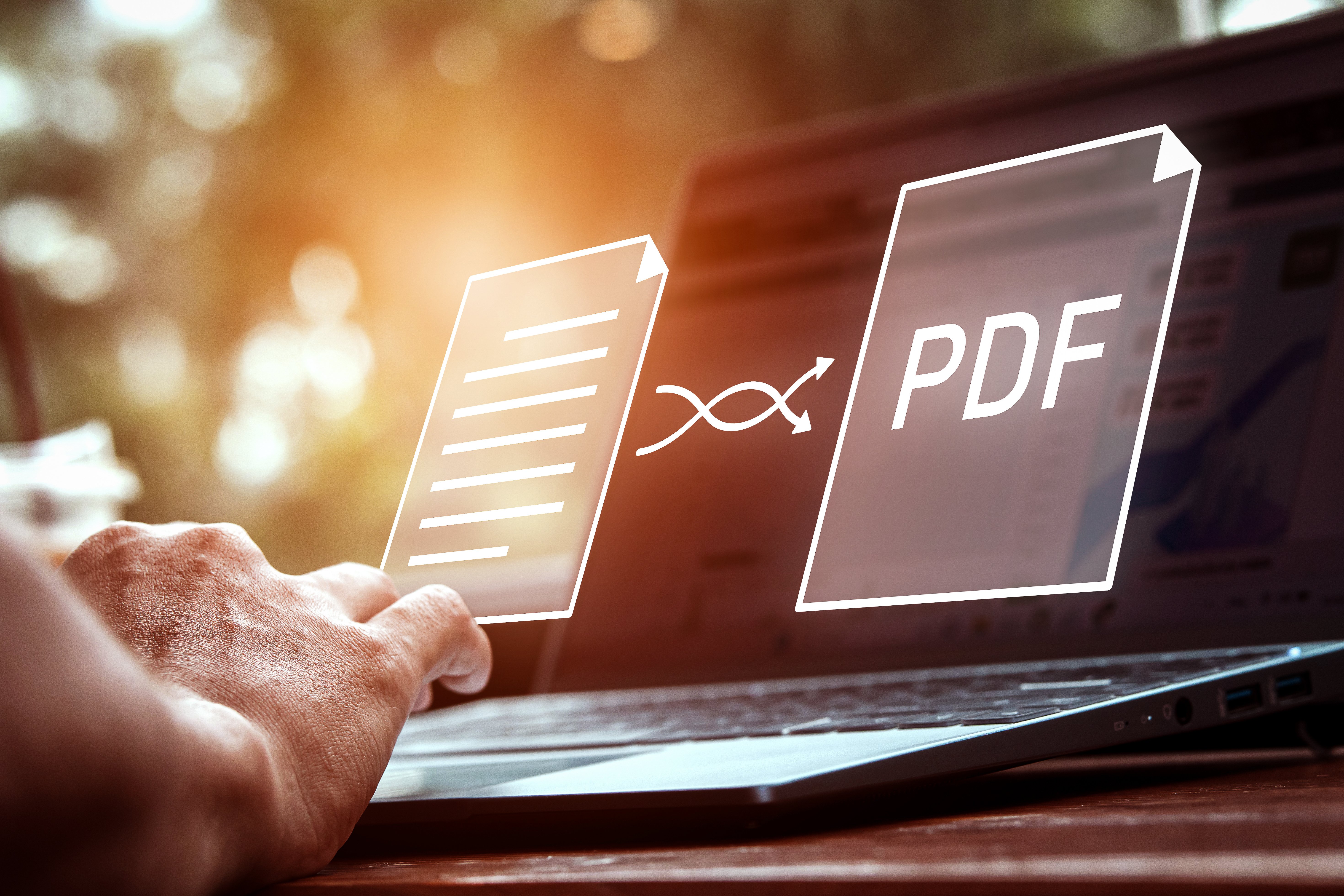
紙をPDFに変換する方法は、専用機材がなくても、スマホやコンビニのサービスを利用して手軽に行えるようになりました。
この記事では、個人の状況や書類の量に合わせて最適なスキャン方法を選べるよう、スマホアプリを使った方法から、コンビニでのやり方、大量の書類を処理する方法まで、具体的な5つの手段を解説します。
目的に合ったPDF化の方法を見つけ、書類管理を効率化しましょう。
紙の書類をPDF化する3つのメリット
紙の書類をPDFファイルとしてデータ化することには、単に紙をなくす以上のメリットがあります。
物理的な保管場所が不要になるだけでなく、デジタルデータならではの検索性や共有のしやすさが、業務効率や情報管理の質を大きく向上させます。
ここでは、PDF化がもたらす代表的な3つのメリットについて具体的に見ていきましょう。
書類の保管スペースを削減しオフィスをすっきりさせる
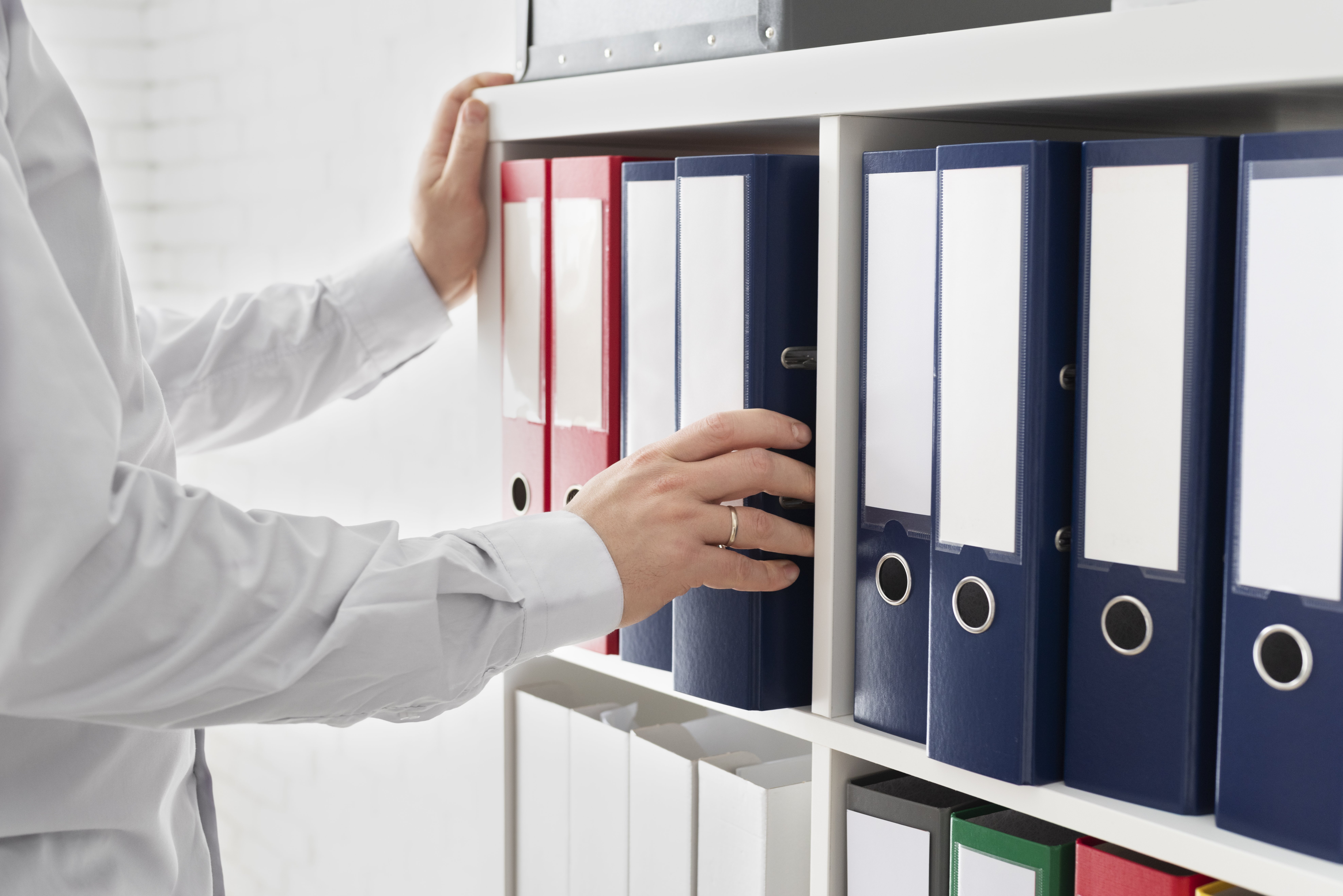
紙の書類は、ファイルやキャビネット、段ボール箱などで保管する必要があり、オフィスや自宅のスペースを大きく圧迫します。
PDF化すれば、これらの書類をすべてパソコンやクラウド上に保存できるため、物理的な保管スペースが不要になります。
これにより、オフィスや家の中が整理され、空いたスペースをより有効に活用できます。
書類を探す手間が省けるだけでなく、快適な環境づくりにもつながるでしょう。
必要な情報をキーワード検索ですぐに見つけ出せる
紙の束から特定の情報を見つけ出すのは大変な作業ですが、PDF化された書類なら、必要な情報をすぐに見つけ出せます。
OCR(光学的文字認識)処理を施したPDFファイルは、文書内のテキストがデータ化されているため、パソコン(PC)上でキーワード検索が可能です。
契約書の中から特定の条項を探したり、過去の議事録から関連する発言を検索したりすることが瞬時にでき、業務の生産性が飛躍的に向上します。
どこからでもアクセスでき情報共有がスムーズになる
PDF化した書類をクラウドストレージに保存すれば、インターネット環境さえあれば、場所や時間を問わずにいつでもどこからでもアクセスできます。
オフィスにいなくても、パソコンやスマートフォンを使って必要な書類を確認したり、チームメンバーに共有したりすることが可能です。
これにより、テレワークや外出先での業務が円滑に進み、迅速な意思決定やスムーズな情報共有が実現します。
【状況別】紙をPDFデータに変換する主な方法
紙をPDFに変換する方法は一つではありません。
手軽さを重視するならスマートフォンアプリ、画質を求めるならプリンター、外出先ならコンビニのマルチコピー機といったように、状況や目的に応じて最適な手段を選ぶことが大切です。
ここでは、代表的な5つの方法を紹介し、それぞれの特徴やどのような場面に適しているかを解説します。
自分の環境に合った方法を見つけましょう。
【一番手軽】スマホアプリを使ってその場でPDF化する
最も手軽な方法は、スマートフォンのスキャンアプリを利用することです。
iPhoneに標準搭載されている「メモ」アプリや、無料で高機能な「Adobe Scan」「Microsoft Lens」などを使えば、手元の書類をカメラで撮影するだけで簡単にPDF化できます。
多くのアプリには、書類の歪みや傾きを自動で補正する機能や、文字を認識するOCR機能が搭載されており、外出先で急に書類をデータ化する必要が出た際に非常に便利です。
【高画質】自宅やオフィスのプリンター(複合機)でスキャンする
書類の見た目や文字の鮮明さが重要な場合は、自宅やオフィスのプリンター(複合機)のスキャン機能を利用するのがおすすめです。
スマートフォンのカメラよりも高解像度でスキャンできるため、契約書や公的な書類など、細部まで正確に読み取る必要がある場合に適しています。
また、オートドキュメントフィーダー(ADF)が付いている複合機であれば、複数枚の書類を一度にセットして自動でスキャンできるため、作業効率も向上します。
【大量・高速】ドキュメントスキャナーで大量の紙を読み取る
オフィスに溜まった大量の書類や過去の資料を一括で整理したい場合には、専用のドキュメントスキャナーが最適です。
一度に数十枚の原稿をセットでき、両面を同時に高速で読み取ることが可能です。
製品によっては、サイズの異なる紙が混在していても自動で検知して補正する機能を備えています。
初期投資は必要ですが、大量의紙を効率的にPDF化する上で最も強力なツールと言えるでしょう。
【外出先で】コンビニのマルチコピー機を利用する方法
自宅やオフィスにスキャナーがない場合や、外出先で急に紙の書類をPDF化する必要が生じた際には、コンビニのマルチコピー機が役立ちます。
セブン-イレブン、ローソン、ファミリーマートなどの店舗に設置されているマルチコピー機にはスキャン機能があり、作成したPDFデータをUSBメモリやスマートフォンに保存できます。
数百円程度で利用できるため、手軽で便利な選択肢の一つです。
操作も画面の案内に従うだけなので簡単です。
【専門業者】PDF化の代行サービスに依頼する
大量の書類があり自分で作業する時間がない場合や、製本された書籍、古い写真、大きな図面など、一般的なスキャナーでは対応が難しい資料をPDF化したい場合は、専門の代行サービスに依頼する方法があります。
専門業者は高性能な機材とノウハウを持っているため、高品質なデータ化が期待できます。
書類の機密性を保持するためのセキュリティ対策が整っている業者を選ぶことが重要です。
PDF化した書類の活用度を高めるテクニック
紙の書類を単にPDFに変換するだけでは、そのメリットを最大限に活かせません。
PDF化したデータをさらに有効活用するためには、いくつかのテクニックがあります。
例えば、OCR機能で全文検索を可能にしたり、ファイル名の付け方を工夫して管理しやすくしたりすることで、情報の検索性や再利用性が格段に向上します。
手書きのメモをテキスト化するなど、活用の幅は広がります。
OCR(光学的文字認識)機能でテキスト検索を可能にする
スキャンして作成した直後のPDFは、文字情報を含まない単なる「画像」の状態です。
このままでは、ファイル内のテキストを検索したり、コピーして再利用したりすることができません。
そこで役立つのがOCR(光学的文字認識)機能です。
OCR処理を施すことで、画像データ内の文字が解析され、テキスト情報として認識されます。
これにより、特定のキーワードで書類を検索できるようになり、情報へのアクセス性が飛躍的に向上します。
ファイル名を統一して管理しやすくする命名規則のコツ
PDF化した書類が増えてくると、ファイル管理が煩雑になりがちです。
後から必要なファイルをすぐに見つけ出せるように、ファイル名の付け方に一貫したルールを設けることが重要です。
「20240415_A社_請求書.pdf」のように、「日付_取引先_書類の種類」といった命名規則を決めておくと、フォルダ内でファイルが時系列や種類ごとに整理され、目的のデータを探しやすくなります。
この一手間が、将来の業務効率を大きく改善します。
ビジネスでPDFを活用する際の注意点
ビジネスシーンで紙の書類をPDF化して活用する際は、単にデータを変換するだけでなく、法的な要件にも注意を払う必要があります。
特に、税法関連の書類を電子データとして保存する場合には、電子帳簿保存法に定められたルールを守らなくてはなりません。
適切な解像度のスキャナーを使用するなど、法律の要件を理解し、正しく運用することが求められます。
電子帳簿保存法の要件を満たしたスキャナ保存のポイント
請求書や領収書などの国税関係書類をスキャンして電子データで保存する場合、電子帳簿保存法の「スキャナ保存」の要件を満たす必要があります。
具体的には、一定の解像度(200dpi以上)でのスキャン、タイムスタンプの付与、改ざん防止のための事務処理規程の整備などが求められます。
これらの要件を満たさずに原本を破棄してしまうと、税務調査などで問題となる可能性があるため、自社の運用方法が法律に適合しているか確認することが不可欠です。
紙のPDF化に関するよくある質問
紙の書類をPDF化する際には、画質や原本の取り扱いなど、さまざまな疑問が生じることがあります。
ここでは、PDF化に関して特に多く寄せられる質問とその回答をまとめました。
これらの情報を参考にすることで、よりスムーズに、そして安心してペーパーレス化を進めることができるでしょう。
スマホのスキャンで画質は十分ですか?
テキストが中心の一般的な書類であれば、近年のスマートフォンのカメラ性能と補正機能に優れたアプリを使えば十分な画質でスキャンできます。
ただし、細かい図面や写真など、高い解像度が求められるものの場合は、専用のスキャナーや複合機を利用する方が安心です。
PDF化した後の紙の原本は捨ててもいいですか?
電子帳簿保存法の対象となる契約書や領収書などは、法律の要件を満たした方法でPDF化しない限り、原本の破棄は認められません。
個人的なメモや、法的な保存義務のない書類であれば、データ化した後に破棄しても問題ないでしょう。
書類の重要度を確認することが大切です。
手書きのメモも文字認識(OCR)できますか?
はい、可能です。
最近のOCR技術は非常に進化しており、丁寧に書かれた手書き文字であれば、高い精度でテキストデータに変換できます。
しかし、極端なくせ字や走り書きの場合、認識率が低下することもあります。
まずは使用しているアプリやソフトで試してみるのがおすすめです。
まとめ
紙の書類をPDFへ変換する手段は、手軽なスマートフォンアプリから高画質な複合機、大量処理に特化した専用スキャナー、さらには外出先で重宝するコンビニのマルチコピー機まで非常に多岐にわたります。自身の置かれた状況や書類の重要度、処理すべき枚数に応じて、最も効率的な方法を選択することがペーパーレス化を成功させる鍵となります。
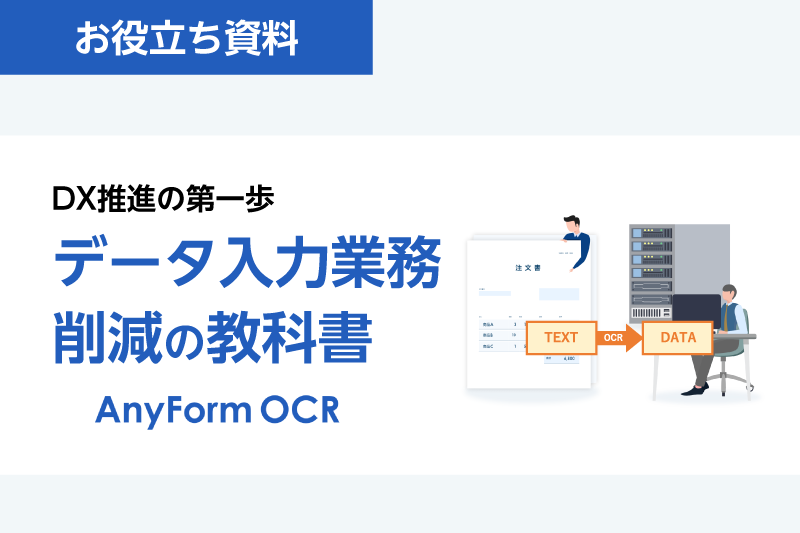
単にデジタルデータへ変換するだけでなく、OCR機能の活用やファイル名の命名ルールの統一といった工夫を凝らすことで、検索性や情報の共有性は飛躍的に向上します。特にビジネスシーンにおいては、AI技術を搭載したDX OCRの導入を検討することも一つの有効な手段です。例えば、ハンモック社が提供するDX OCRのように、高精度な読み取りとデータ連携が可能なソリューションを活用すれば、スキャン後のデータ入力作業まで自動化でき、業務全体の生産性を劇的に高めることができます。
紙という物理的な制約から解放されることは、情報の管理コストを抑えるだけでなく、迅速な意思決定を支える強力な武器となります。この記事で紹介した多様な方法や最新のテクノロジーを組み合わせることで、自社や個人の環境に最適なデジタルワークフローを構築し、業務効率を最大化させていきましょう。

投稿者ハンモック編集部
現場での経験やリサーチをもとに、読者にとって役立つ情報をわかりやすくお届けしています。実務で得た知見をもとに、新たな気づきにつながる情報発信を心がけています。