■実行前に
必ず、[TELEform]ディレクトリ内の[sus]フォルダおよび[img]フォルダのサイズとファイルの数を確認して
下さい。
これらのフォルダのサイズが肥大していたり、ファイル数が膨大になっていると、TELEform環境が不安定
(TELEformアプリケーションのフリーズ等)になります。
もし、サイズが大きくなってしまっている場合には、TELEform Database
Utilitiesを実行する前に、必ず古いファイルを削除して下さい。
ファイルの削除の方法は、次のページでご説明していますので、ご参照ください。
[sus]フォルダ内のファイルの削除 → Q035 コチラ
[img]フォルダ内のファイルの削除 → Q036 コチラ
※Version7とVersion8の場合は、上記のうちのどちらかのページを参照して下さい。 |
| ■起動方法 |
 |
◆Version
6 の場合◆ |
|
|
TELEformをインストールしたドライブにある[TELEform]ディレクトリ内のtfdbutil.exeをダブルクリックします。 |
|
|
◆Version7 および Version8の場合◆ |
|
|
[スタート]-[プログラム]-[Cardiff TELEform]-[Cardiff
TELEform Utilities]から
[TELEform Database Utilities]を選択します。
|
|
|
|
|
|
| ■実行の際の注意点 |
1. Enterpriseをご使用の場合には、必ずクライアントPCからTELEform
Database Utilitiesを実行して下さい。
サーバ側から実行しようとすると、エラーが発生し、実行できなくなりますので、ご注意下さい。
2. TELEform Database Utilitiesを実行すると、TELEformの管理ファイルが再構築されるため、TELEformシステ
ム内では現在使われていない過去に発行したファイル名で命名することがあります。
TELEformシステム内ではファイル名が重複してしまうことはありませんが、そのファイル名をTELEform外部
に出力していた場合、過去に出力したファイル名と重複してしまう可能性があります。
例えば、エクスポート先データベースにて“Suspense_File”フィールドをKeyとして設定している場合、
同じ名前のファイル名がエクスポートされると、Keyの重複により、エクスポートが失敗してしまいますので、
十分ご注意下さい。 |
| ■実行手順(各バージョン共通) |
|
|
|
|
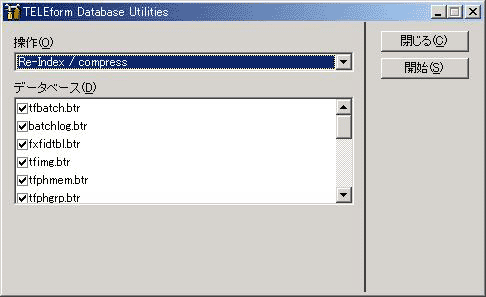
1. 【TELEform Database Utilities】ダイアログボックスが表示されます。 |
|
|
 |
|
|
.2. 「操作(Operation)」リストから〈Re-Index /
compress〉を選択し、[開始(Start)]ボタンをクリックします。
※注意※
「データベース」リストにある〈tfuniqfn.btr〉は、環境によっては、処理に2時間以上かかってしまう場合が
あります。
3. 処理が正常に終了すると、『Operation completed successfully』と表示されます。
4. 「操作(Operation)」リストから〈Delete temporary database〉を選択し、[開始(Start)]ボタンをクリック
します。
5. 処理が正常に終了すると、『Operation completed successfully』と表示されます。
6. 「操作(Operation)」リストから〈Rescan unique file database〉を選択し、[開始(Start)]ボタンをクリック
します。
7. 処理が正常に終了すると、『Operation completed successfully』と表示されます。
8. 「操作(Operation)」リストから〈Purge / rescan unique file database〉を選択し、[開始(Start)]ボタンを
クリックします。
9. 処理が正常に終了すると、『Operation completed successfully』と表示されます。
10. [閉じる(Close)]ボタンをクリックします。
|
|
|
|
|
|
